1.工单编号为唯一标识,可通过工单编号快速查询目标工单,建议妥善记录重要工单编号。
2.工单状态变更需遵循业务流程,如“新工单”需先分派给服务人员,再进行处理,避免违规操作导致数据混乱。
3.上传的图片、文件等需符合系统格式及大小要求,建议提前压缩整理,确保上传成功。
4.处理客户相关工单时,需准确填写客户姓名、电话等信息,便于后续沟通跟进。
5.若需配置工单字段、新增工单类型等,可通过“服务设置”“系统设置”模块操作,具体参考《服务记录配置》相关说明。


本文档适用于快叮·云订货旗舰版用户,详细介绍服务工单模块中“工单列表”的核心操作流程,包括工单查看、筛选查询、工单详情操作(添加进展、添加记录、取消工单等)、数据统计查看等功能,帮助用户高效管理和处理各类服务工单,提升工单处理的规范性与便捷性。
登录快叮·云订货旗舰版账号,进入首页看板。
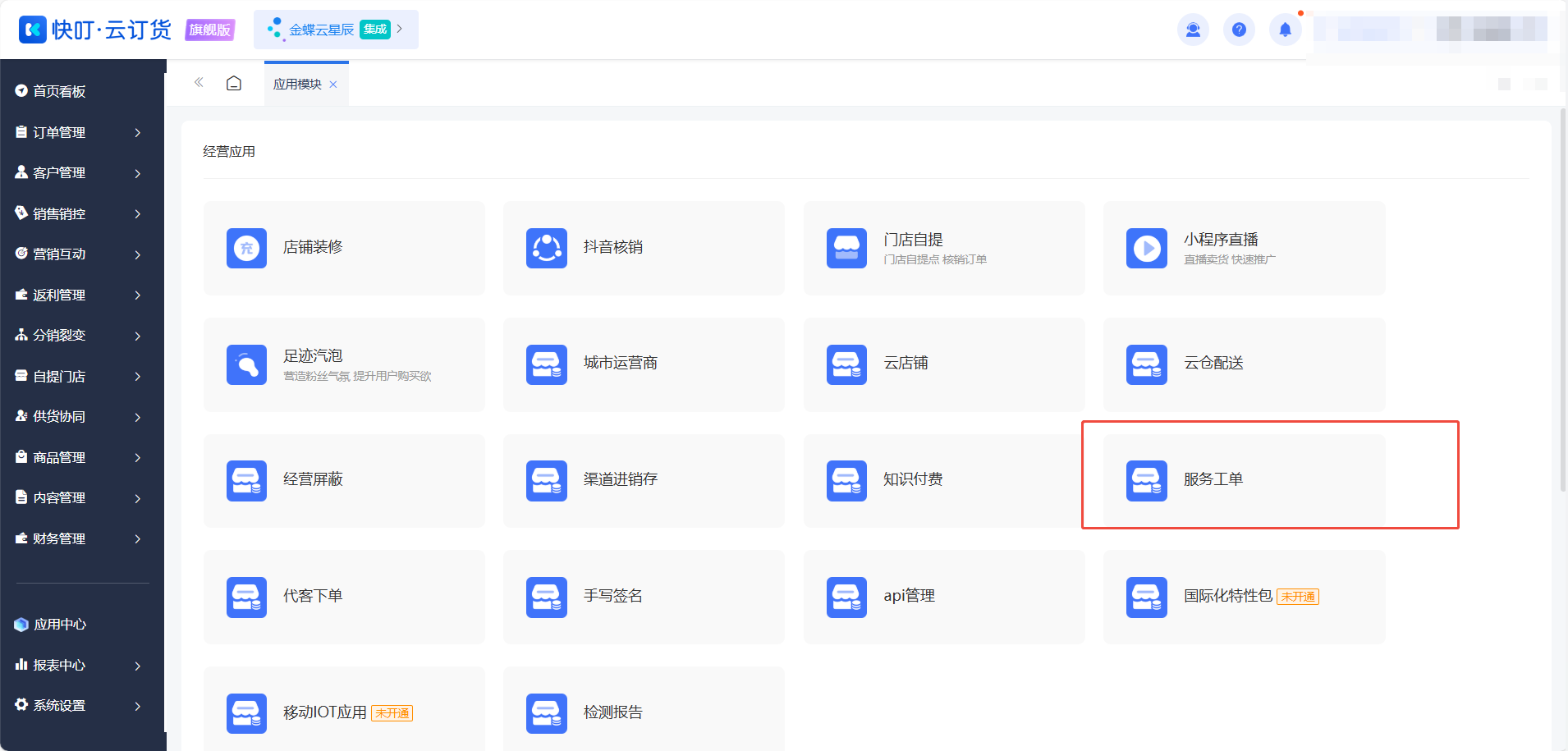
在首页功能菜单中找到“应用中心”,点击进入后选择“服务工单”,即可进入工单管理核心页面。
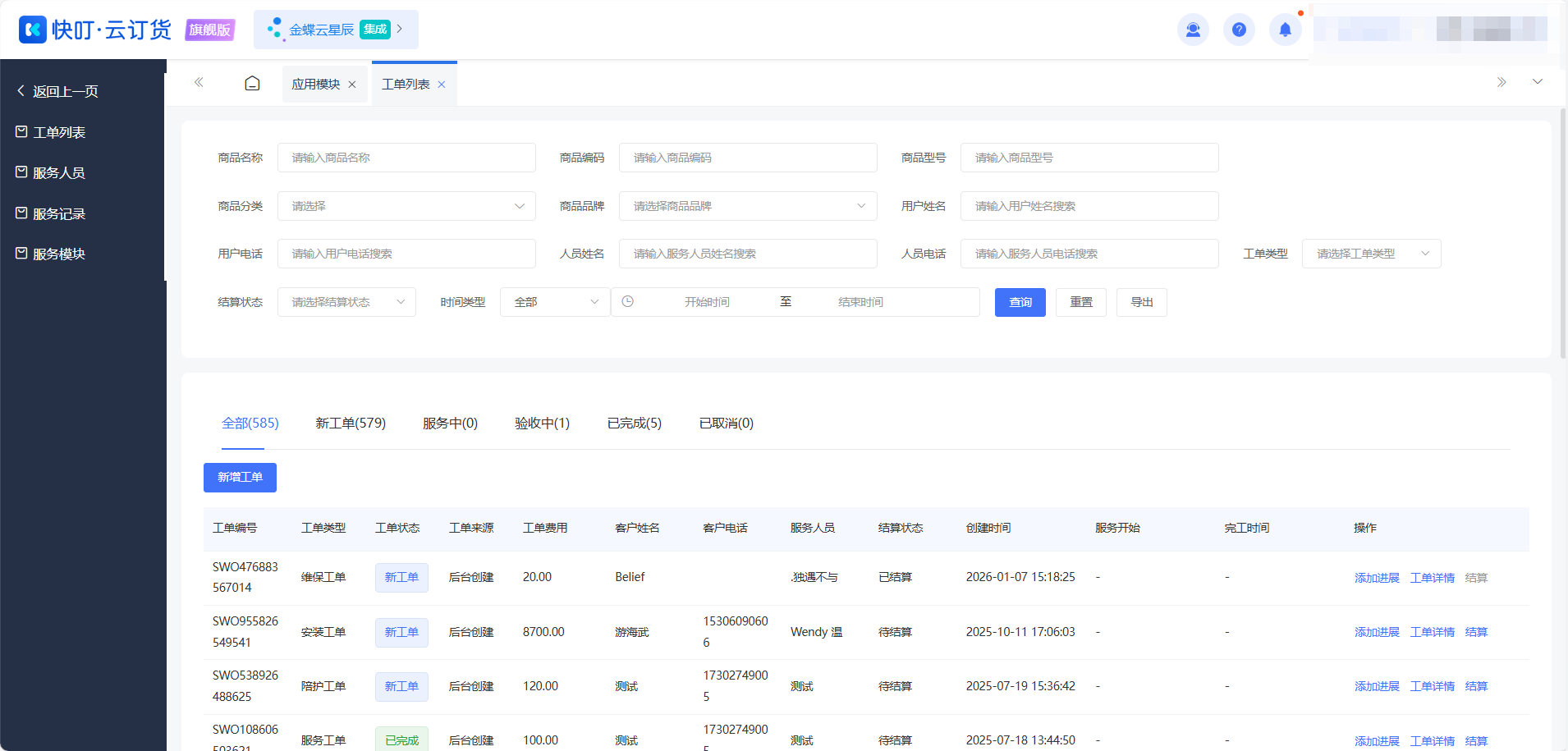
工单列表默认展示所有状态的工单,每页显示20条数据,支持翻页查看更多工单。
列表核心字段包括:工单编号、工单类型、工单状态、客户姓名、客户电话、服务人员、工单来源、创建人员、创建时间、工单内容等,直观呈现工单关键信息。
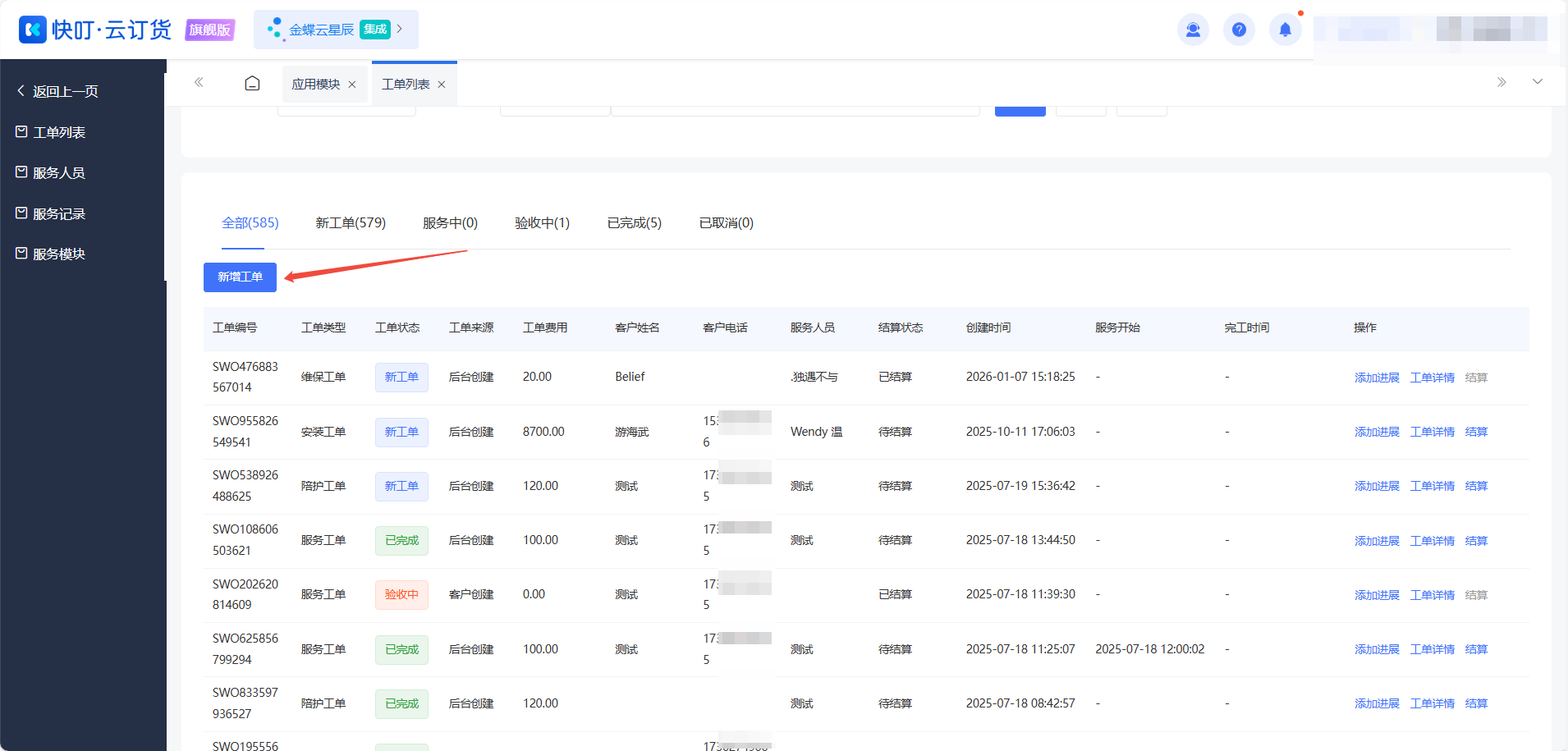
1.进入 “工单列表” 页面,点击列表左上角 “新增工单” 按钮,点击进入工单创建界面。
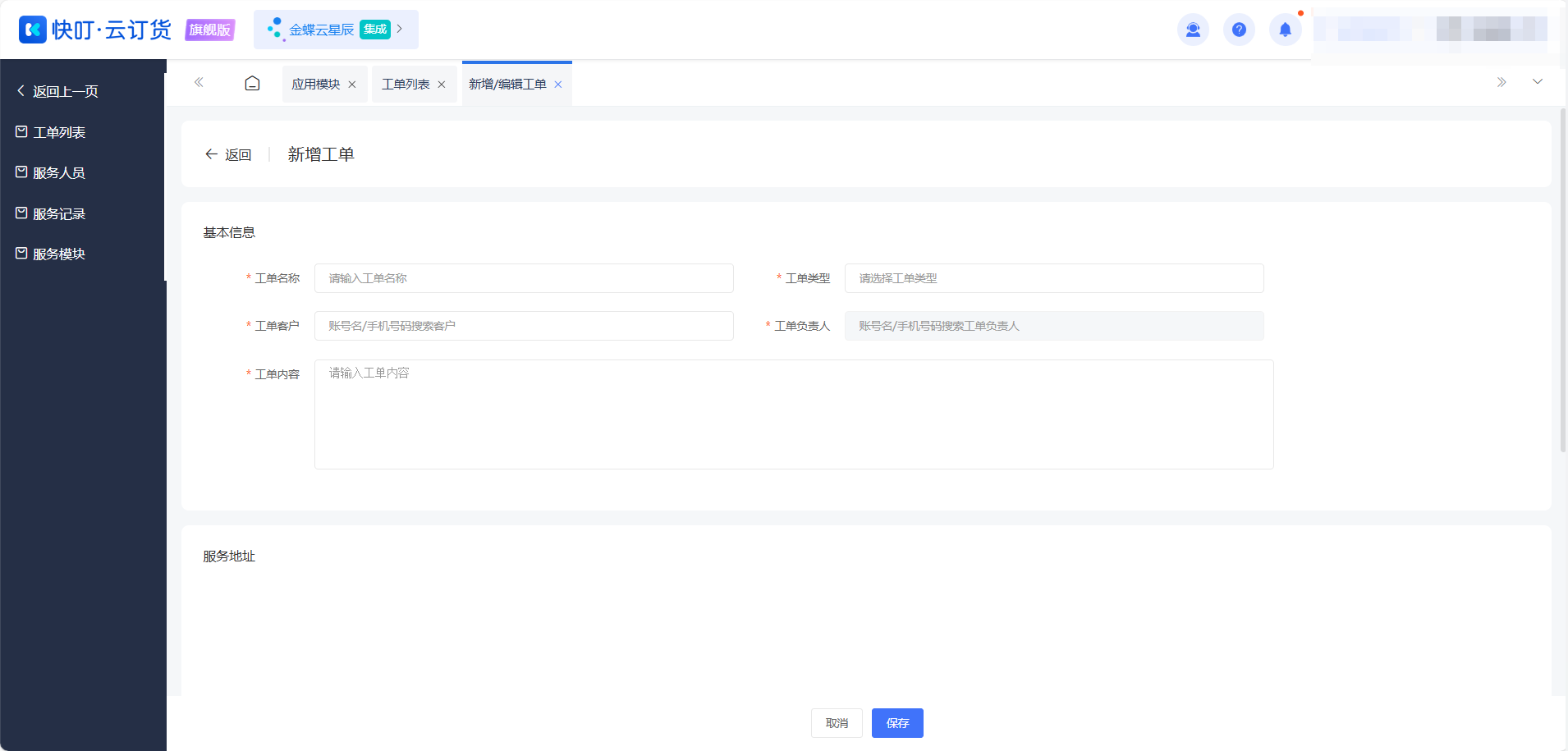
2.填写工单基础信息:
工单类型:选择对应的工单类型(如 “医疗就诊工单”“维保工单” 等,根据系统配置的类型选择)。
客户信息:输入客户姓名、客户电话,确保联系方式准确,便于后续沟通。
服务人员:可选择关联的服务人员,或选择 “待分派” 状态,后续再进行人员分配。
工单名称:工单名目。
工单内容:工单主要进行的操作。
服务地址:工单需要服务的区域。
工单产品:工单关联商品。
工单费用:该工单需要结算给服务人员的费用。
3.信息核对无误后,点击 “保存” 按钮,系统自动生成唯一工单编号(如 SWO337975263853),并将工单状态初始化为 “新工单”,同步展示在工单列表中。
1.进入“工单列表”页面,找到筛选区(或“过滤”按钮),展开筛选条件配置项。
2.可设置的筛选条件包括:
时间范围:选择工单创建时间或更新时间区间。
精准查询:输入工单编号、客户姓名、客户电话、服务人员名称等关键词。
状态筛选:选择工单状态(如“新工单”“已完成”“待分派”等)。
来源筛选:选择工单来源(如“后台创建”“客户拨打”“微信用户提交”等)。
3.配置完成后,点击“查询”按钮执行筛选;点击“重置”可清空所有筛选条件,恢复默认展示状态;点击“更多”可展开高级筛选选项,精准定位目标工单。
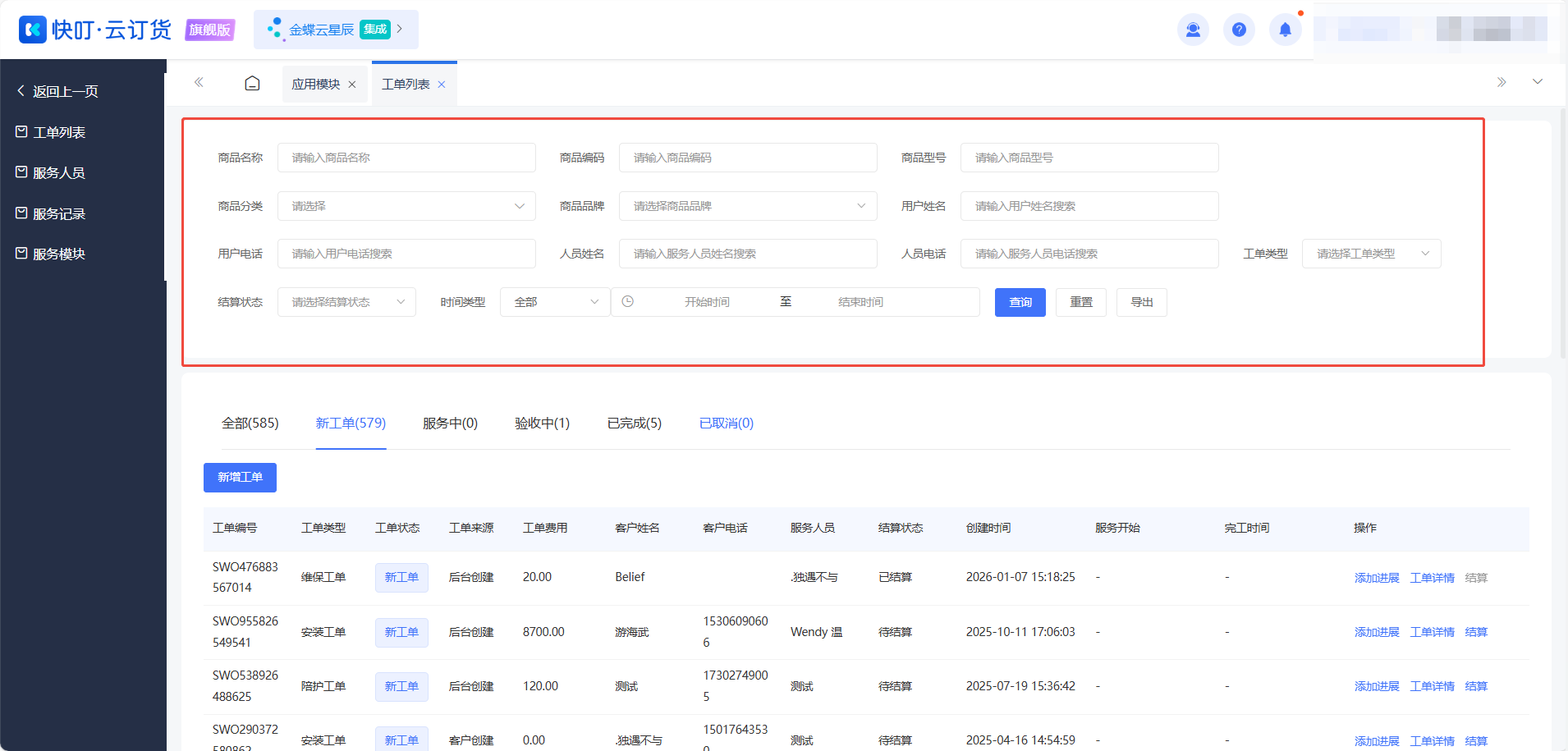
在工单列表中,点击目标工单的“工单详情”按钮,即可进入工单详情页面,查看工单完整信息。
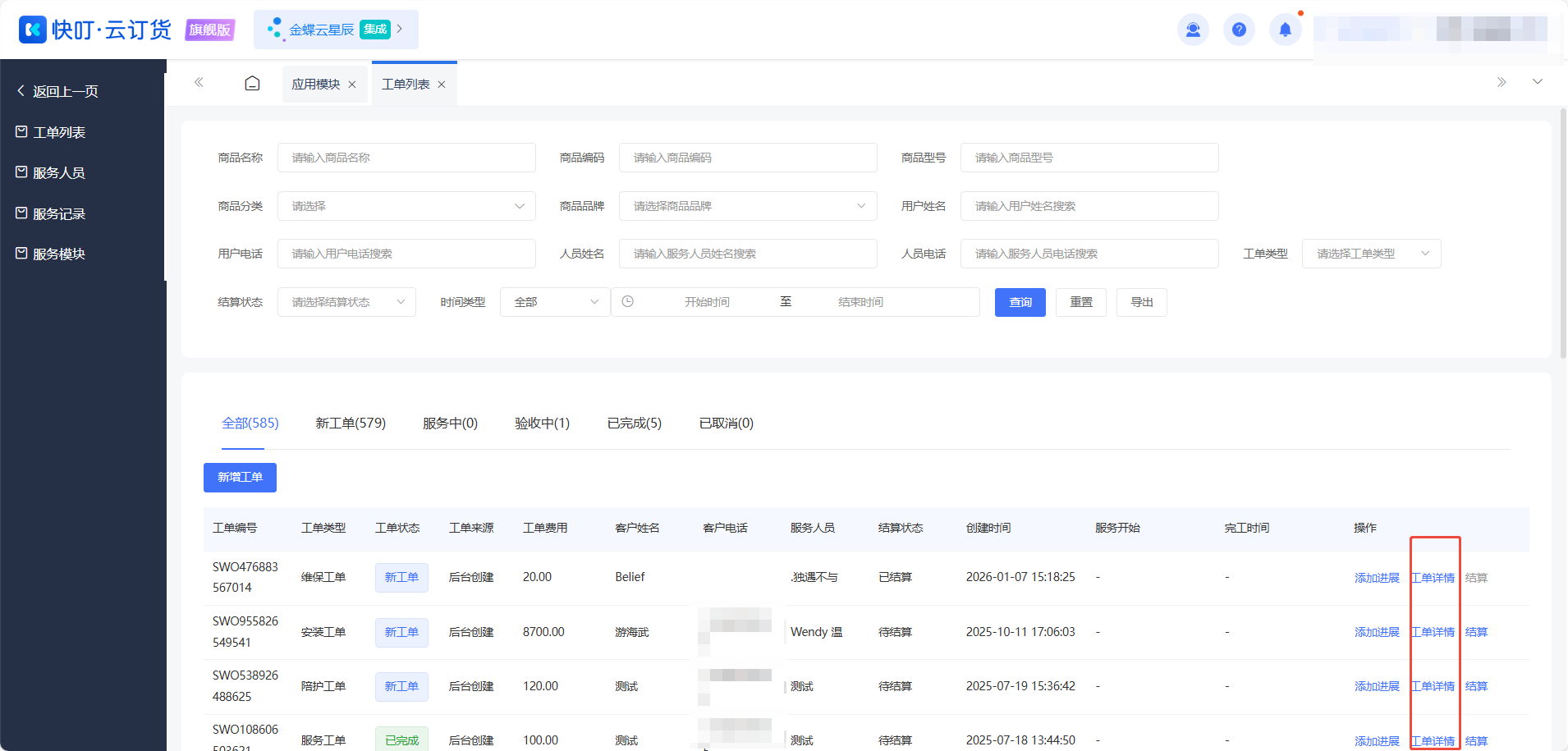
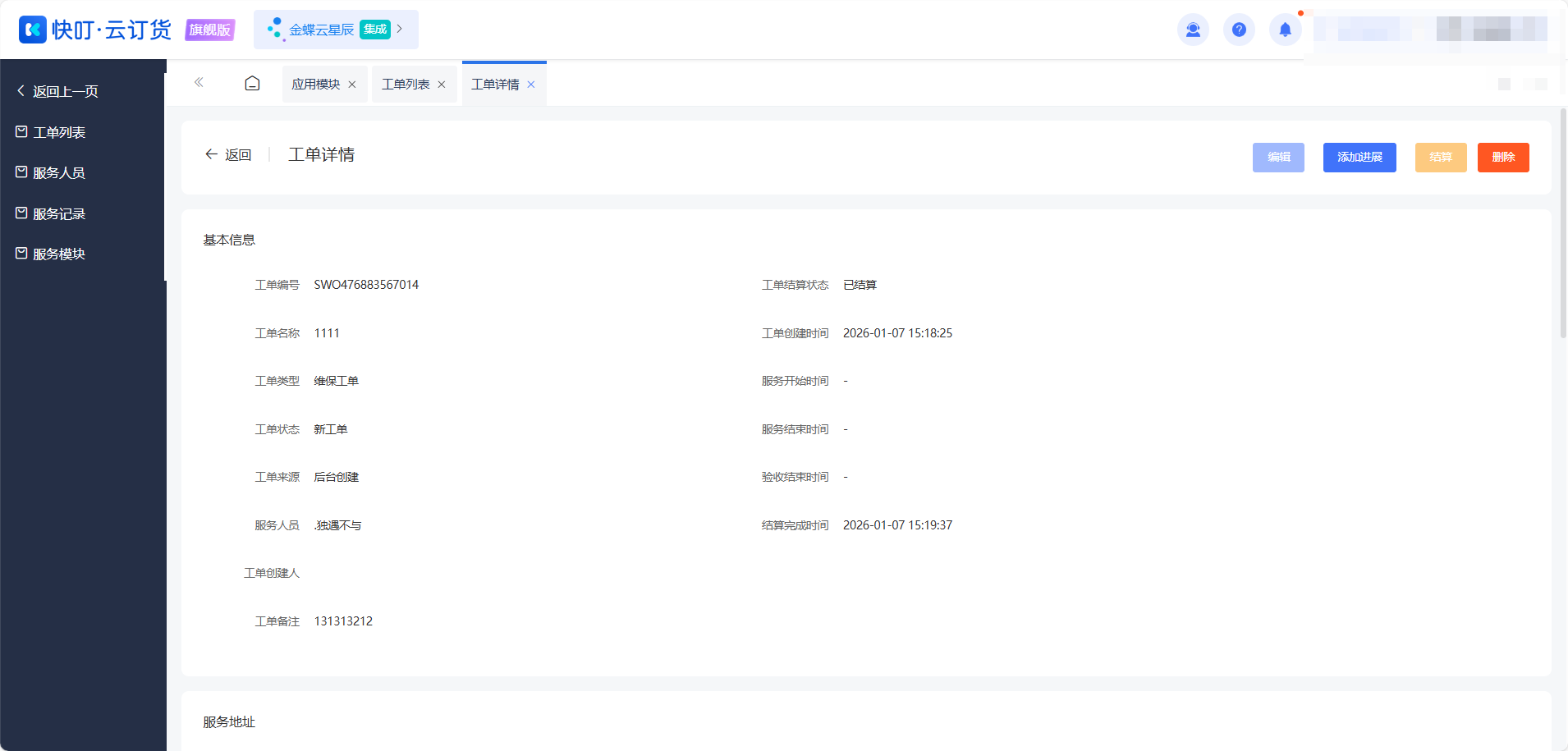
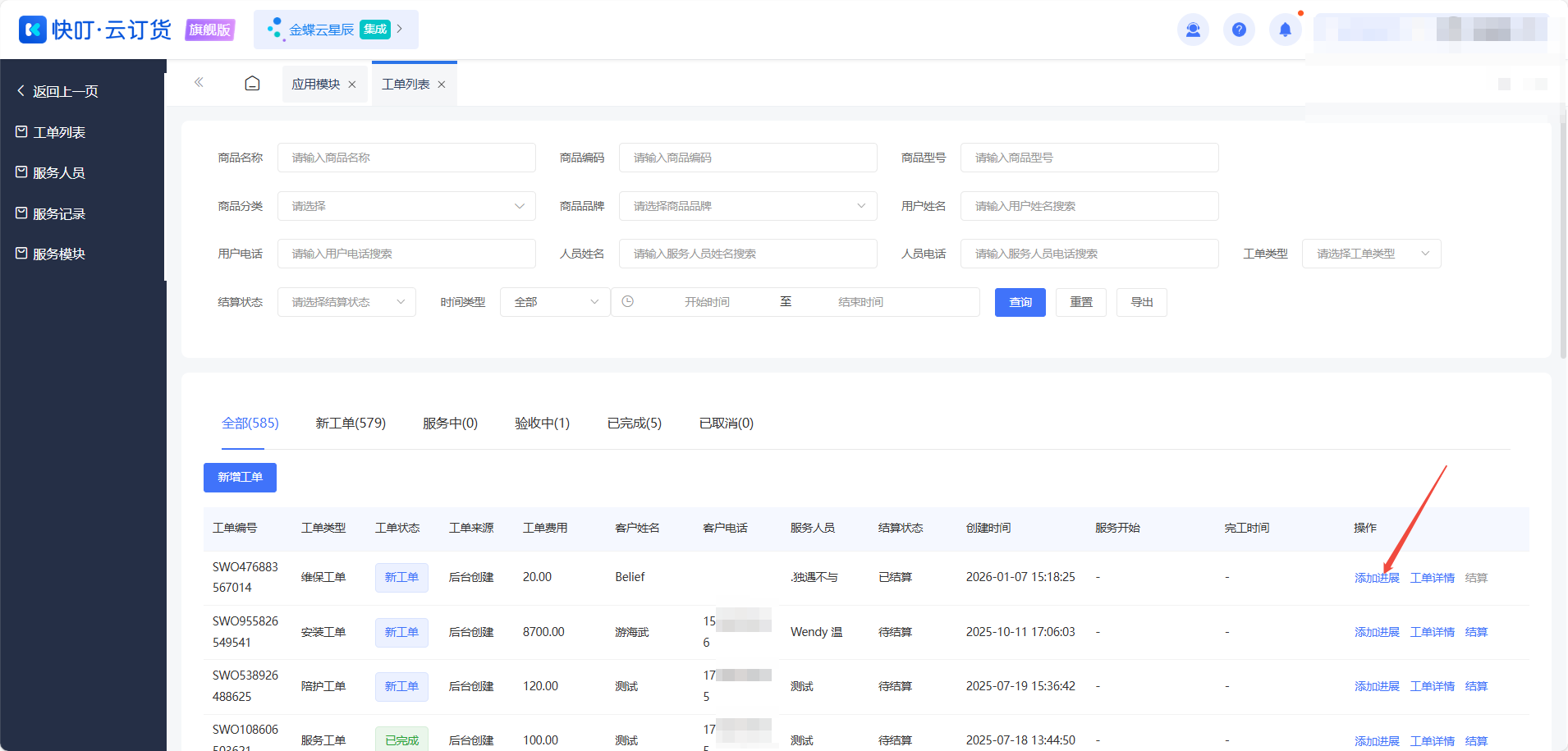
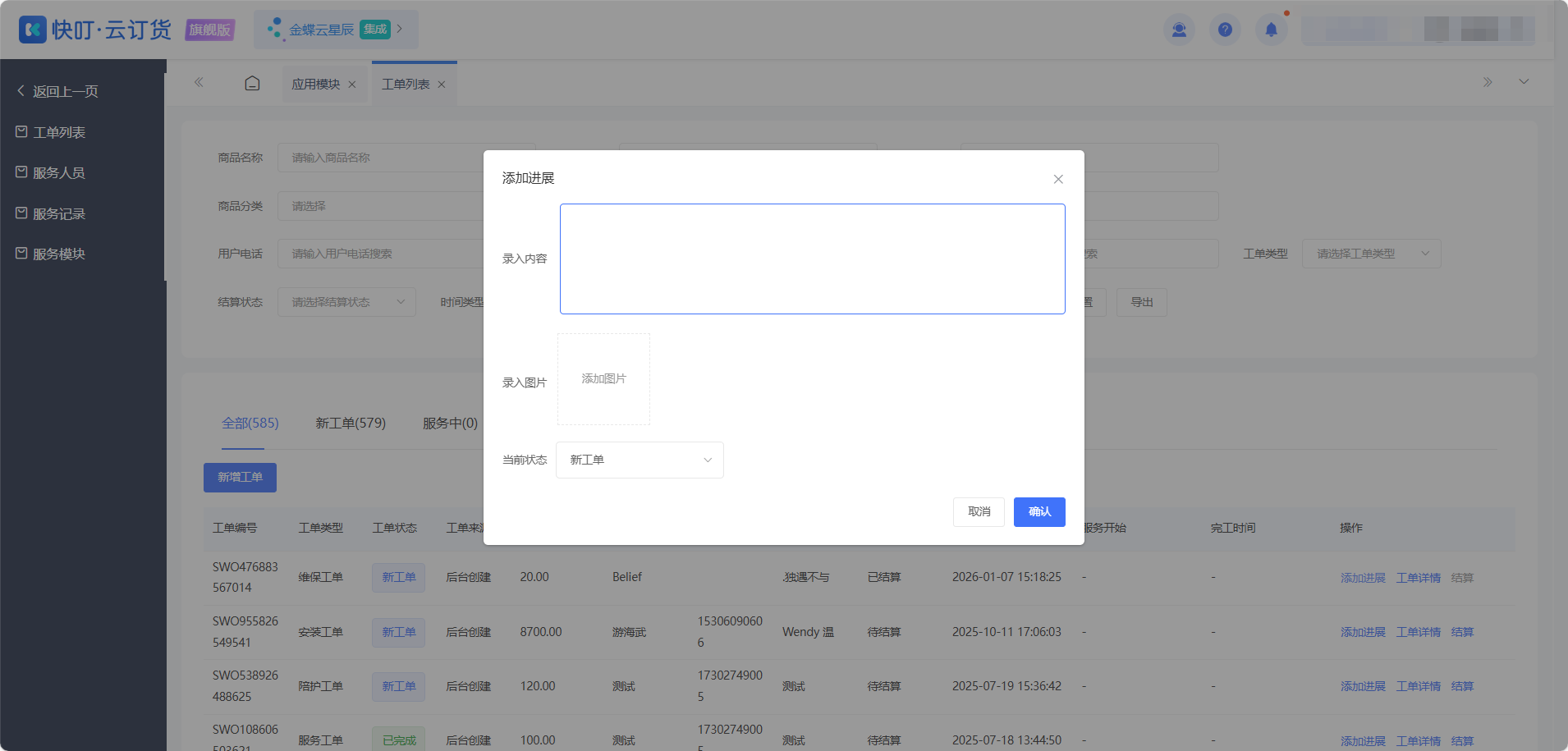
在工单详情页面,找到“添加进展”按钮,点击进入进展编辑界面。
填写进展内容,包括工单处理进度、当前状态、工单服务进展等(支持文本输入、图片上传等形式)。
确认内容无误后,点击“保存”按钮,系统自动记录进展信息并更新工单更新时间。
1.工单编号为唯一标识,可通过工单编号快速查询目标工单,建议妥善记录重要工单编号。
2.工单状态变更需遵循业务流程,如“新工单”需先分派给服务人员,再进行处理,避免违规操作导致数据混乱。
3.上传的图片、文件等需符合系统格式及大小要求,建议提前压缩整理,确保上传成功。
4.处理客户相关工单时,需准确填写客户姓名、电话等信息,便于后续沟通跟进。
5.若需配置工单字段、新增工单类型等,可通过“服务设置”“系统设置”模块操作,具体参考《服务记录配置》相关说明。