帮助文档

订单状态:待审核、待付款、待发货、待收货、已完成、已关闭
待审核(可配置是否开启):用户订单提交后商家未审核,订单未审前可直接修改订单,审核后订单不允许修改
待付款:用户提交之后未付款,可以手动取消订单,或者系统在xx分钟内自动取消(开启定时任务情况下)
待发货:未发货之前,如果没有开启定时任务,则可以取消订单
待收货:可以进行发货和查看物流
已完成:订单交易已完成
已关闭:超时未支付,取消订单
订单发货后可在订单详情页中修改物流信息,无需物流的订单不可更改
若商品是分销商品,并且已参与分销状态,修改商品信息会重置分销状态
若C端没有取消订单按钮,需要在后台-设置-交易设置中检查是否在用户允许取消的的有效时间内
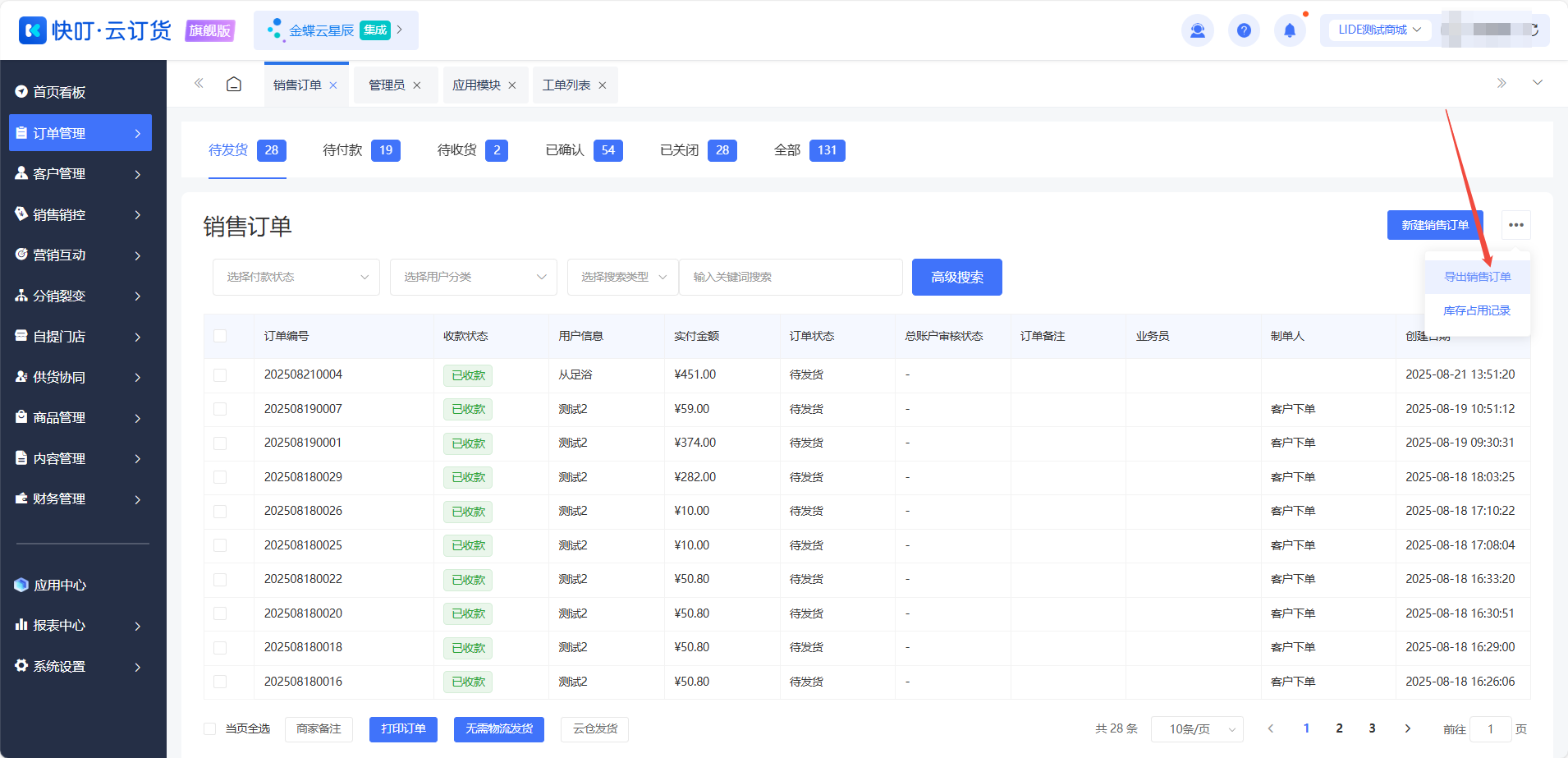
可筛选信息查询、导出列表信息
筛选项:付款状态、用户分类、支付方式、订单来源、订单类型、用户等级、配送方式、时间类型、排序方式
可搜索:订单信息、用户信息、商品名称、收货人信息、客户经理
可切换导航查看: 全部、待审核、待付款、待发货、待收货、已完成、已关闭
批量操作:商家备注、打印订单、修改客户经理、订单审核
单项操作:查看详情、小票打印、商家备注、取消订单、导出、订单拆单、订单审核、物流查询、确认收货、提货核销,发货
订单列表信息展示:订单编号、订单类型、用户编号、用户信息、商品图片、商品信息、拆单前订单金额、实付金额、收货人、配送方式、支付方式、支付状态、订单状态、客户经理、审核状态。
可操作项
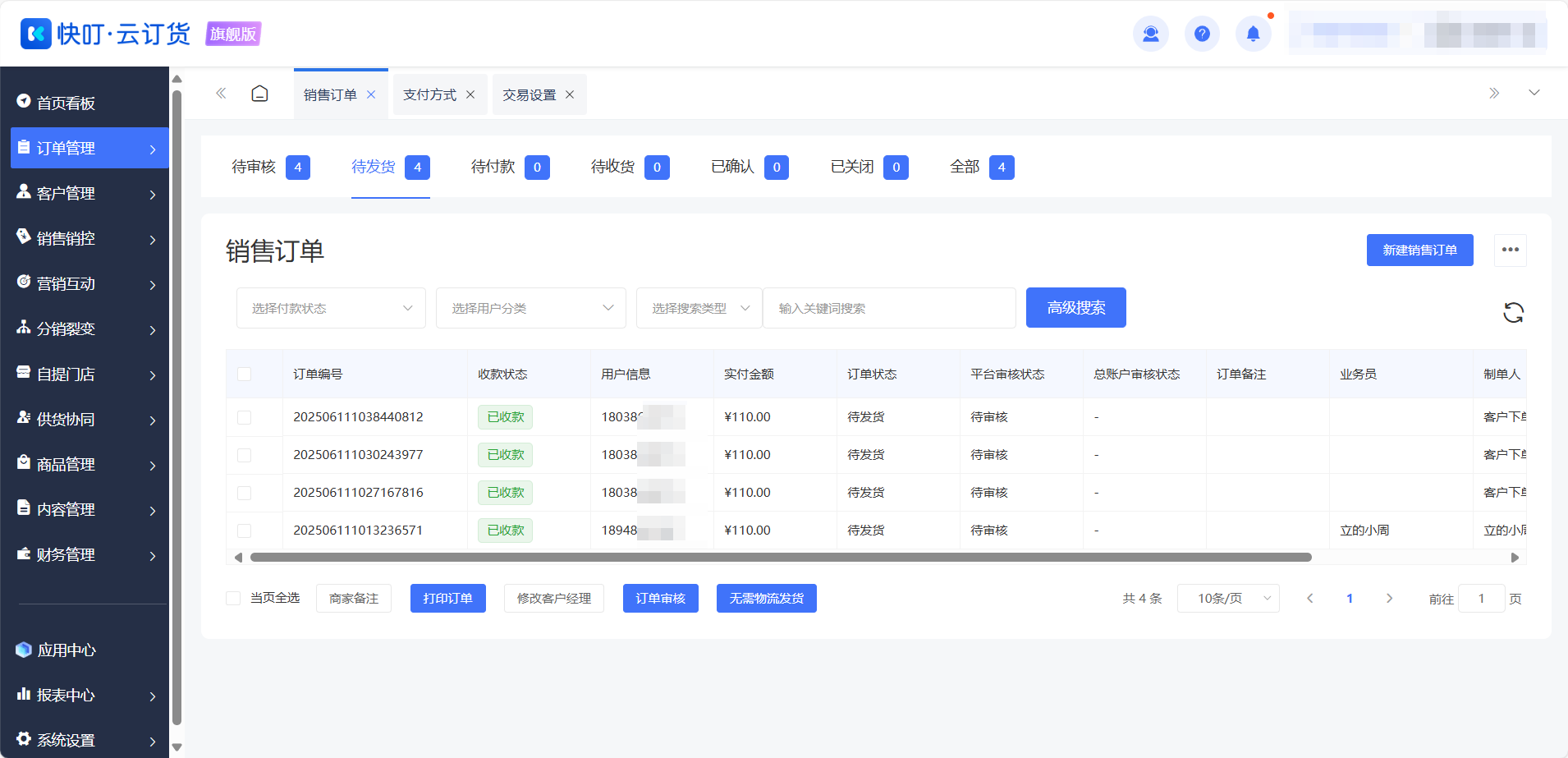
底部有表格左右滚动条、批量操作按钮、分页
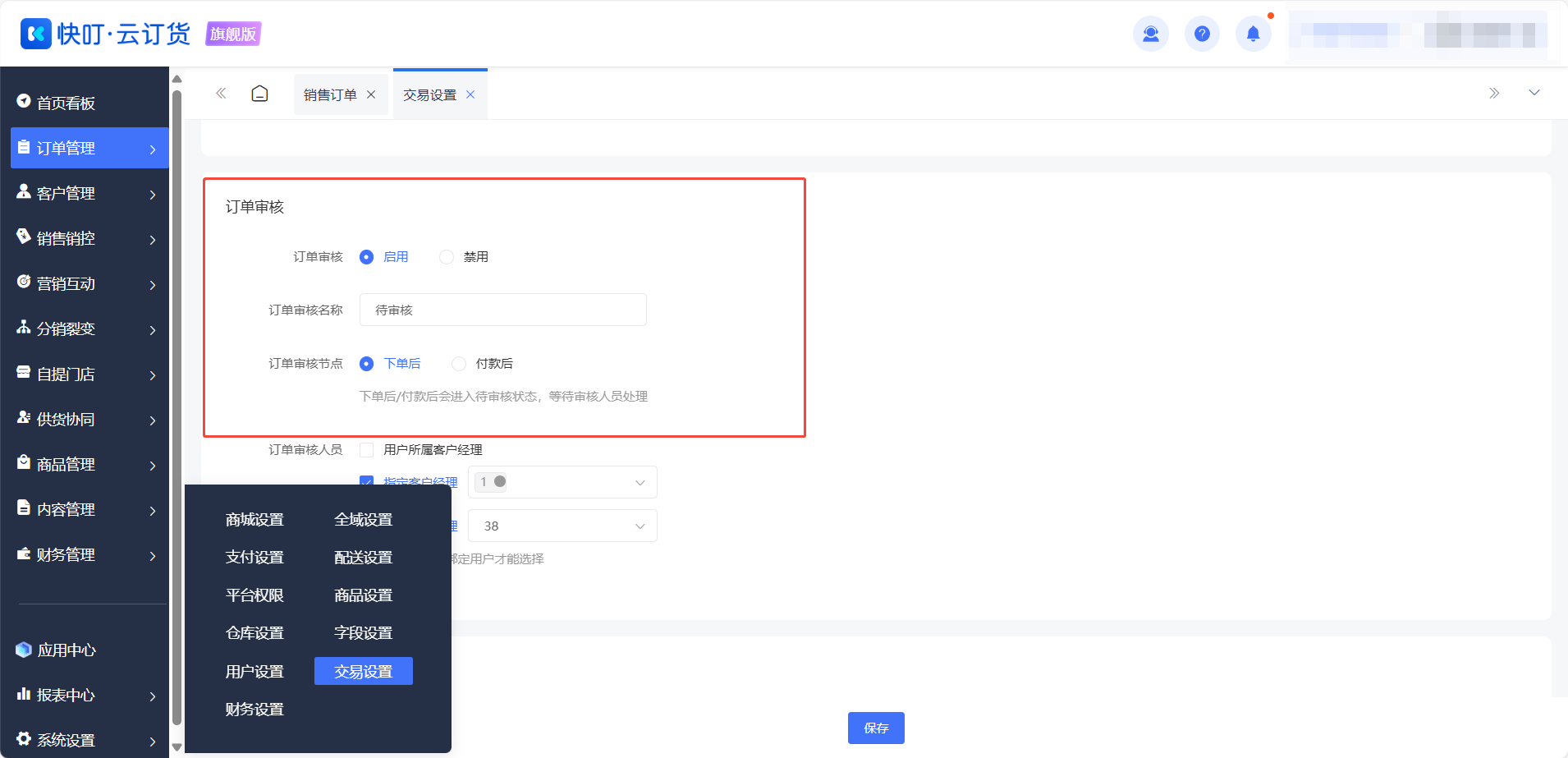
在【系统设置】-【交易设置】-【订单审核】下开启/禁用
关闭【订单审核】时的订单列表
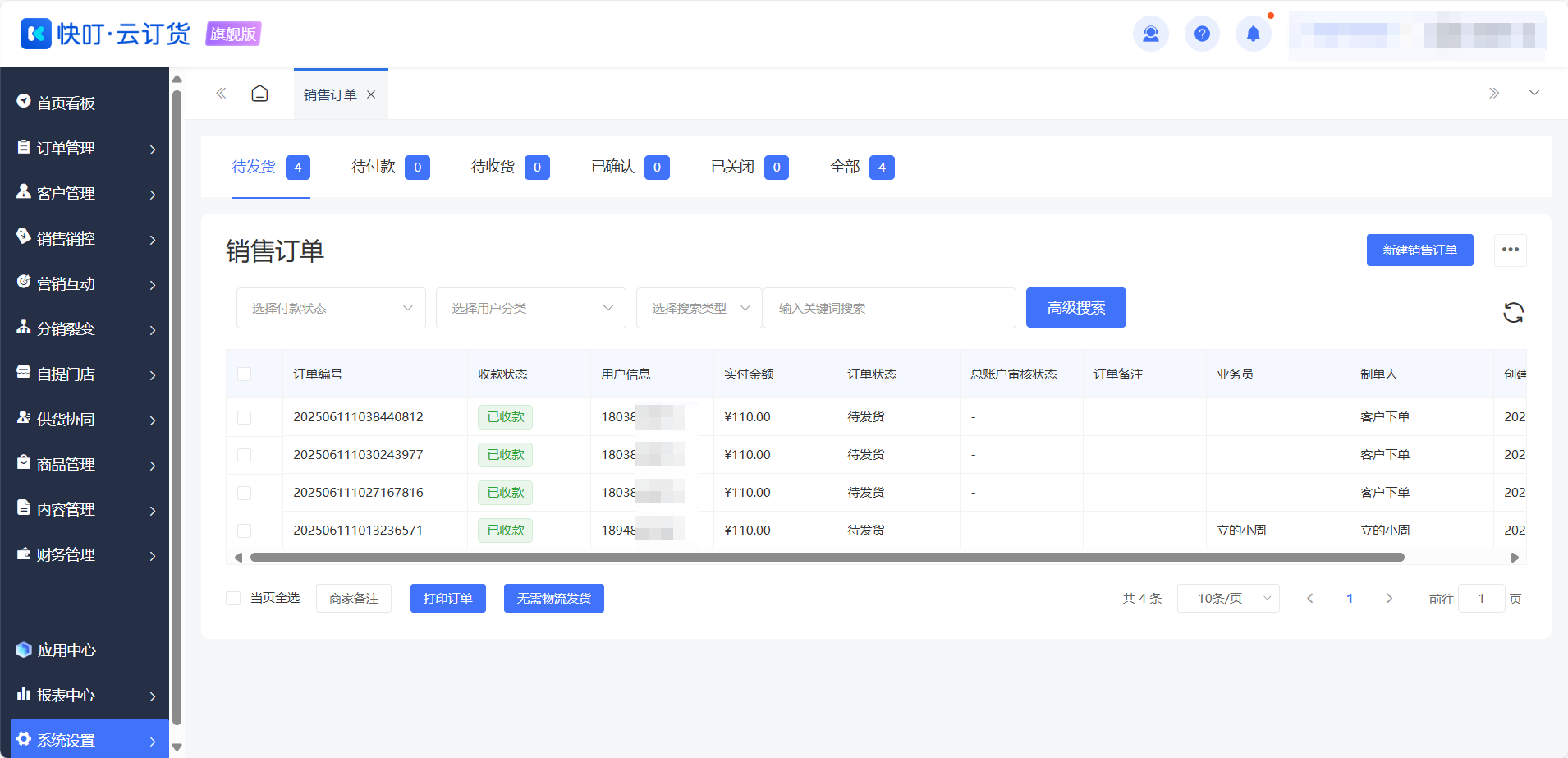
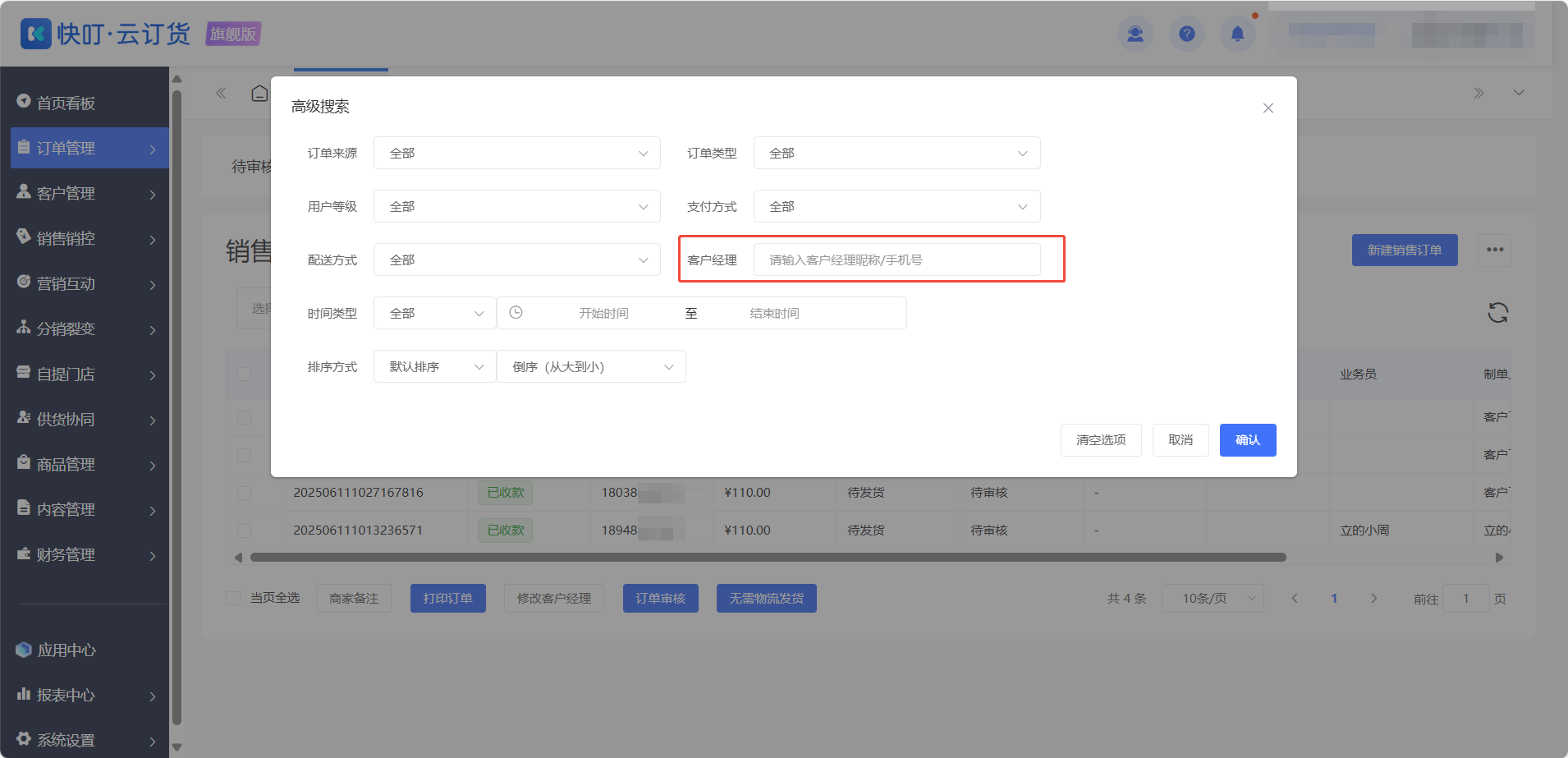
开启【订单审核】时的订单列表,多出了客户经理搜索、待审核订单查看、批量修改客户经理和批量订单审核的按钮
界面分为:主订单信息、发货信息、订单收款、售后退货、售后退款、操作日志
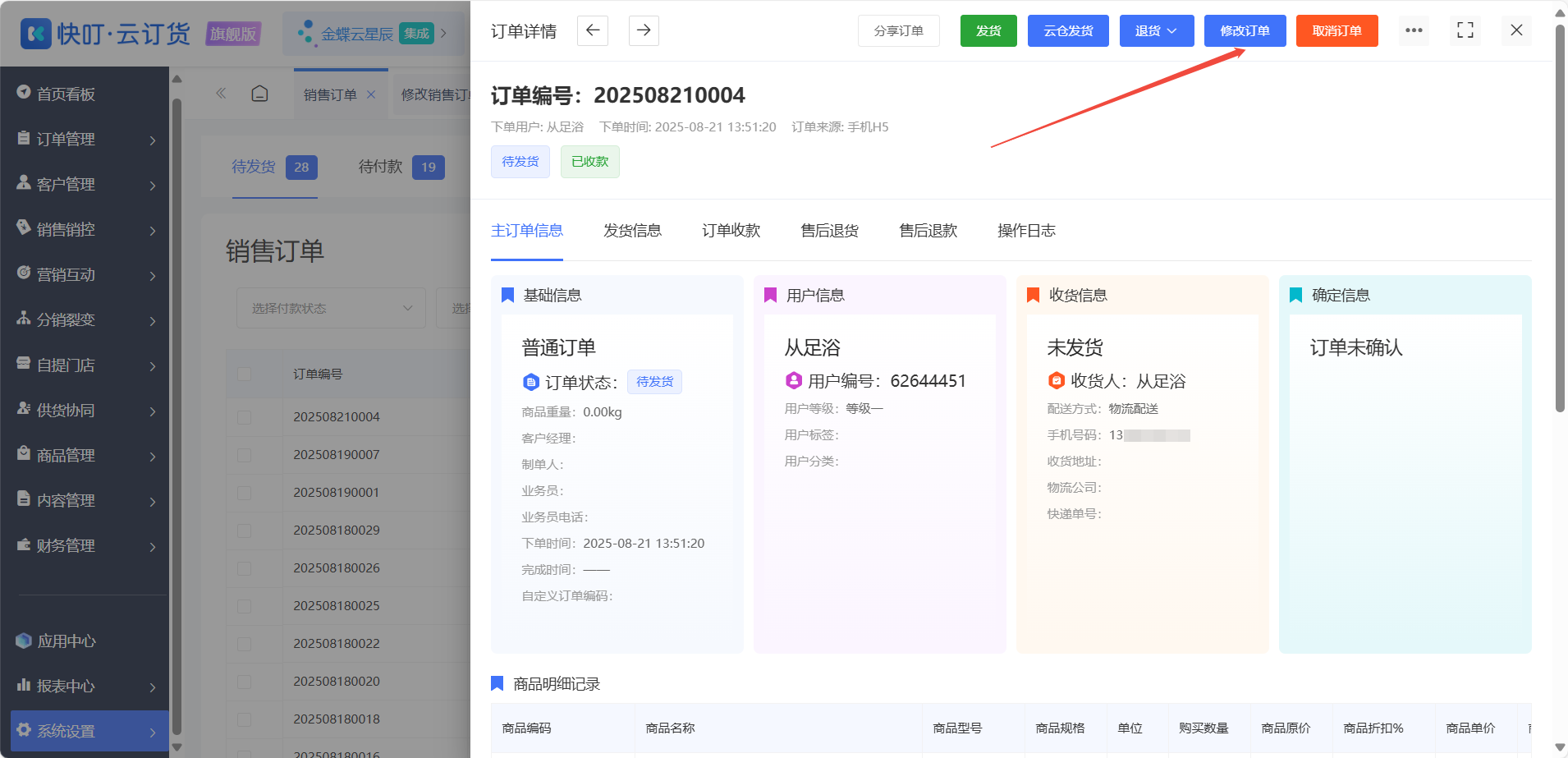
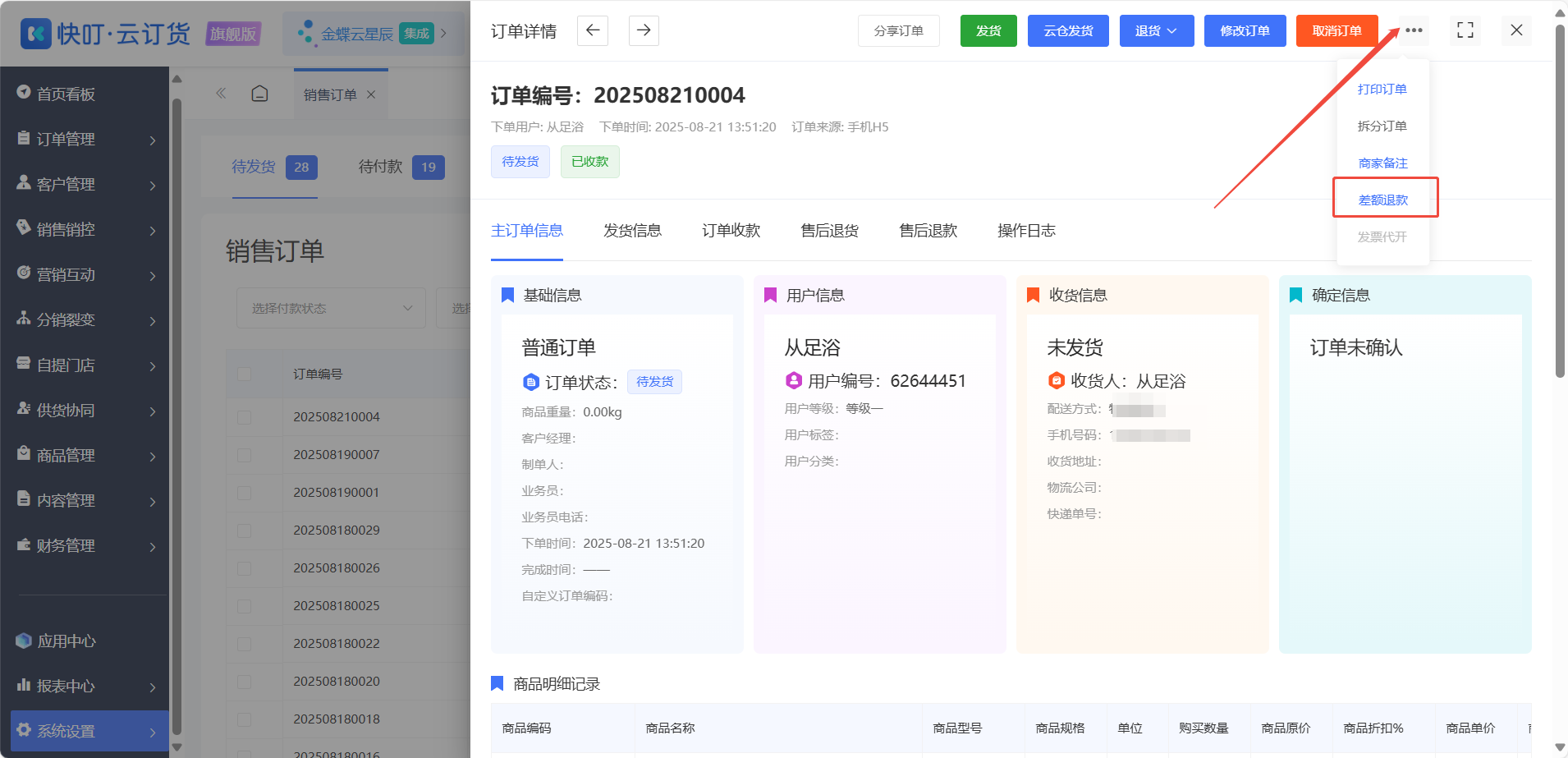
可操作项:审核订单、分享订单、发货、修改订单、取消订单、订单收款、反审核、退货、打印订单、拆分订单、商家备注、差额退款
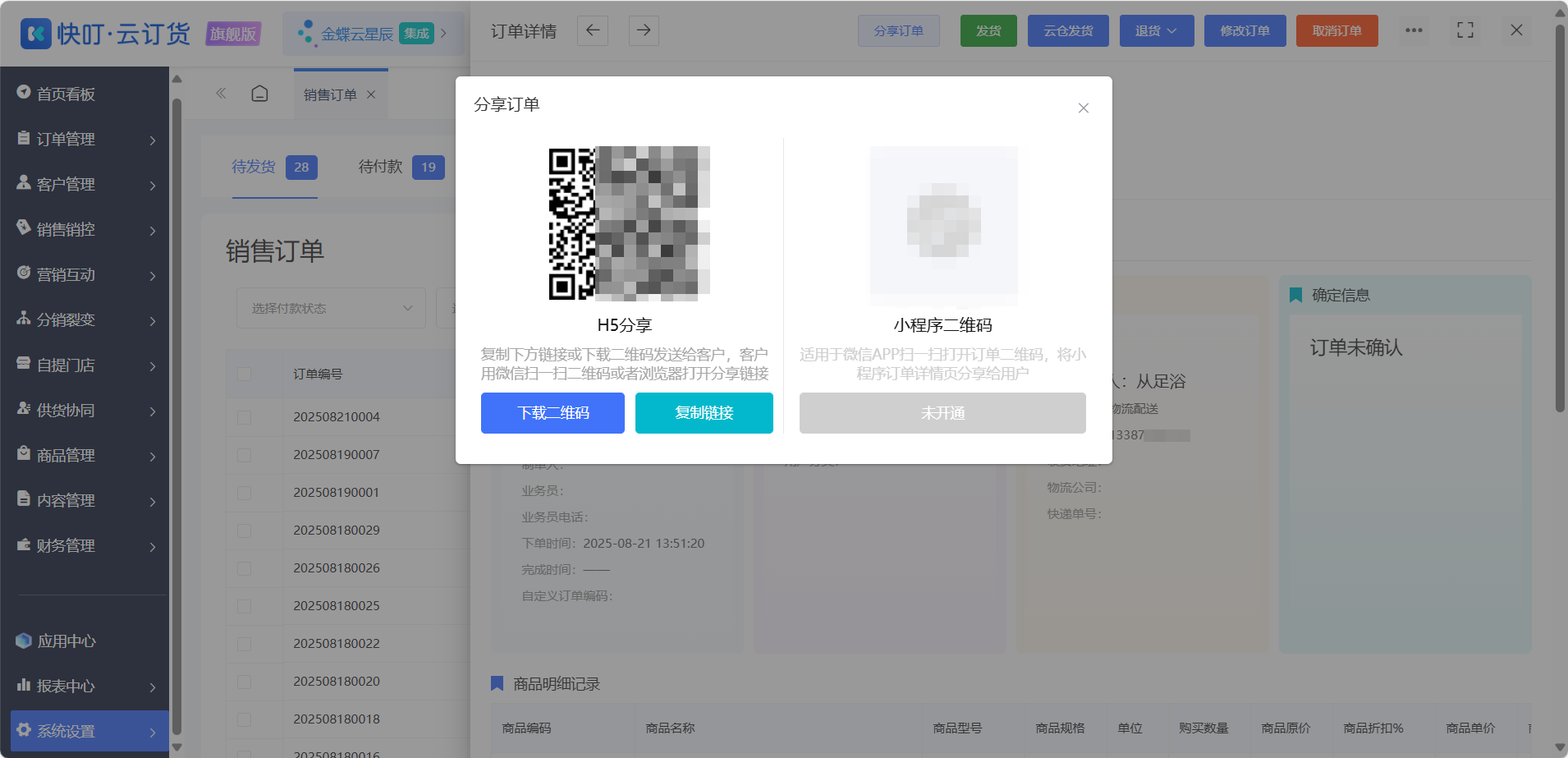
点击分享订单可生成订单H5、小程序二维码或链接,将二维码或链接分享给客户后可实现
1、客户可通过扫码/点击链接查看订单详情
2、未支付订单可直接通过该二维码/链接发起支付
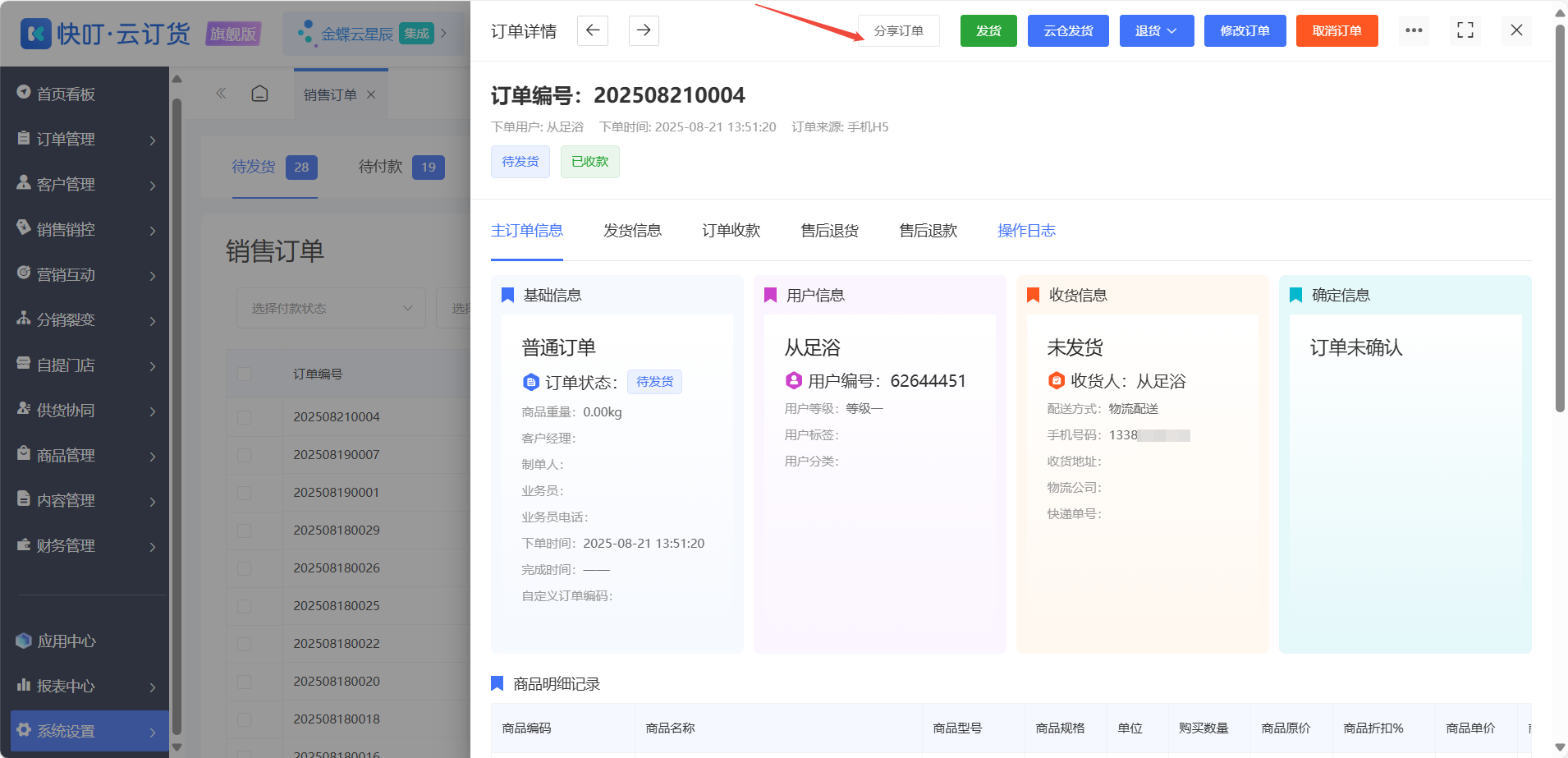
需要订单的配送方式为:【快递发货】才会出现【发货】/【云仓发货】按钮;如果订单的配送方式为:【门店自提】则不会出现【发货】按钮而是出现【提货核销】按钮
1.如果没有开启【订单审核】可直接点击订单操作下的发货按钮进行发货
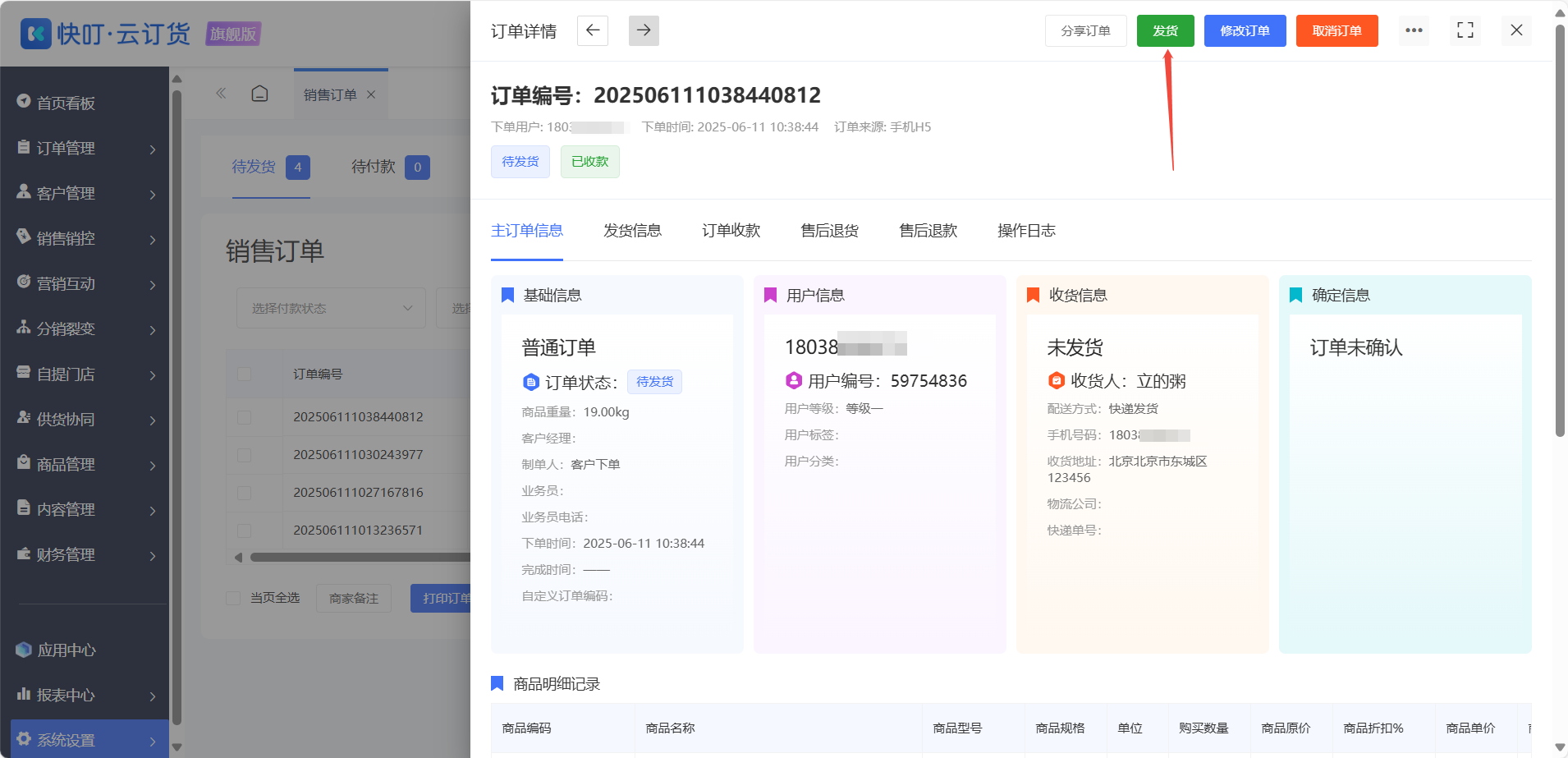
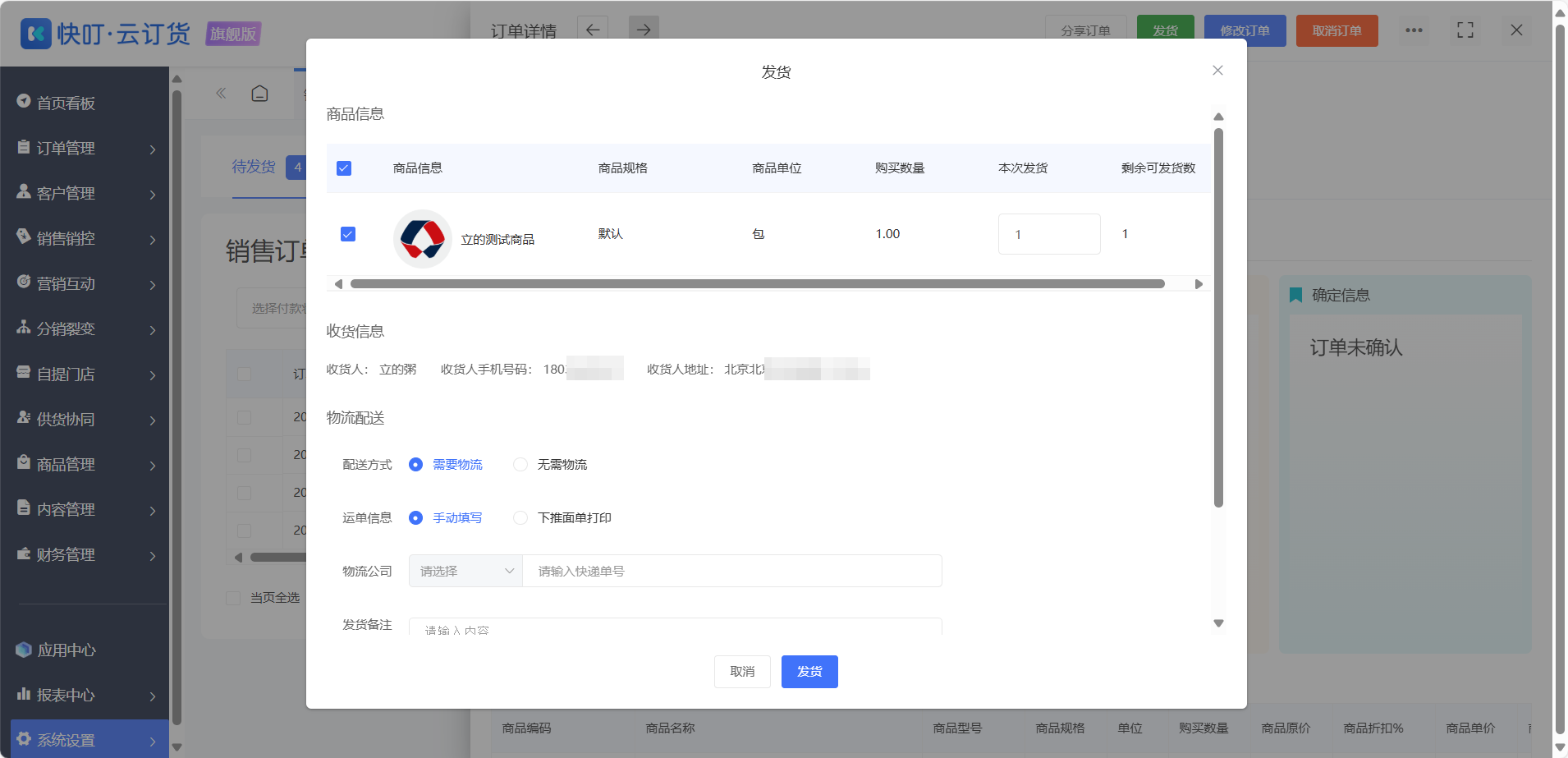
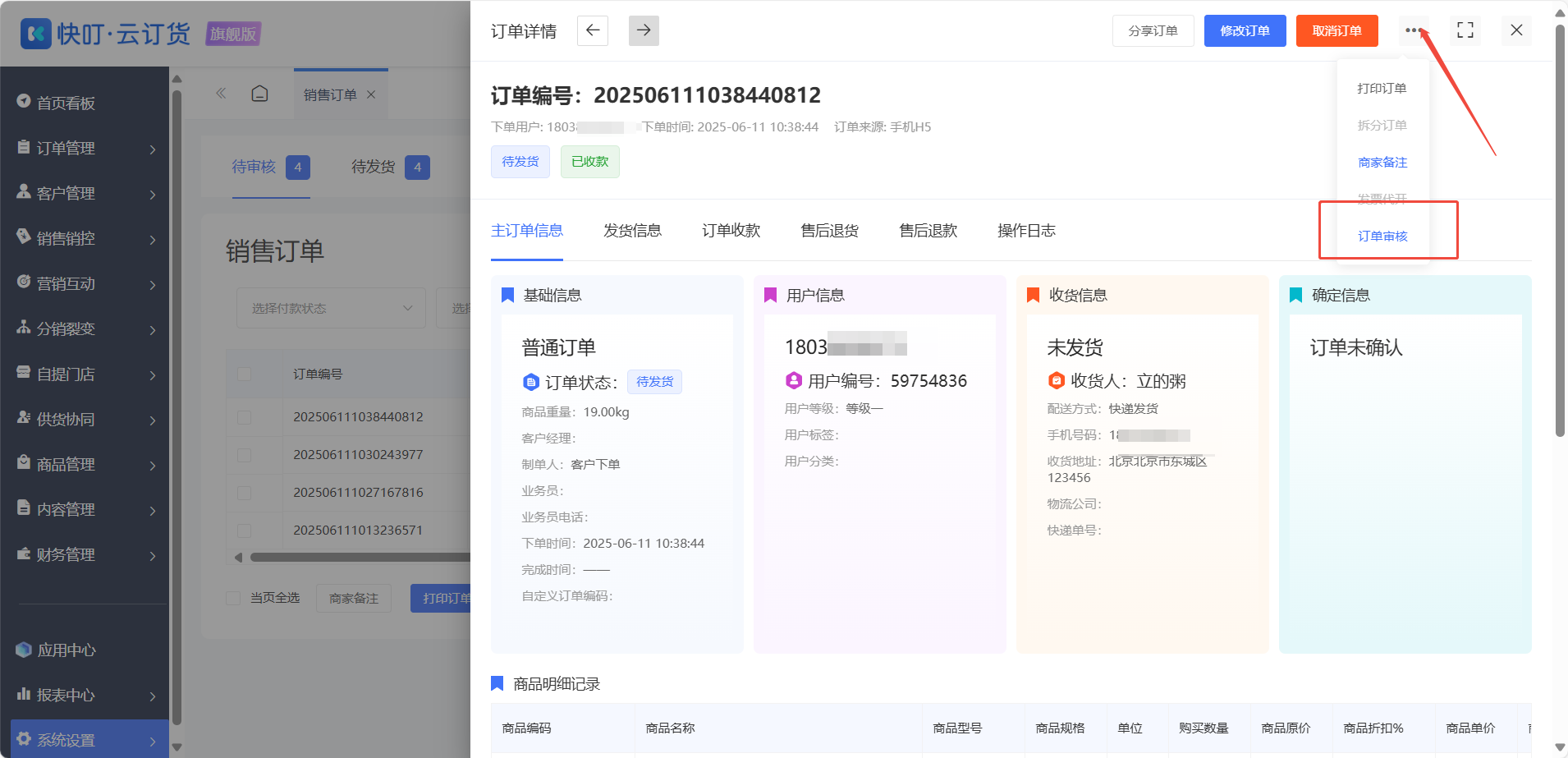
2.如果店铺开启了【订单审核】就需要【审核通过】才会出现【发货】按钮,待发货订单审核通过
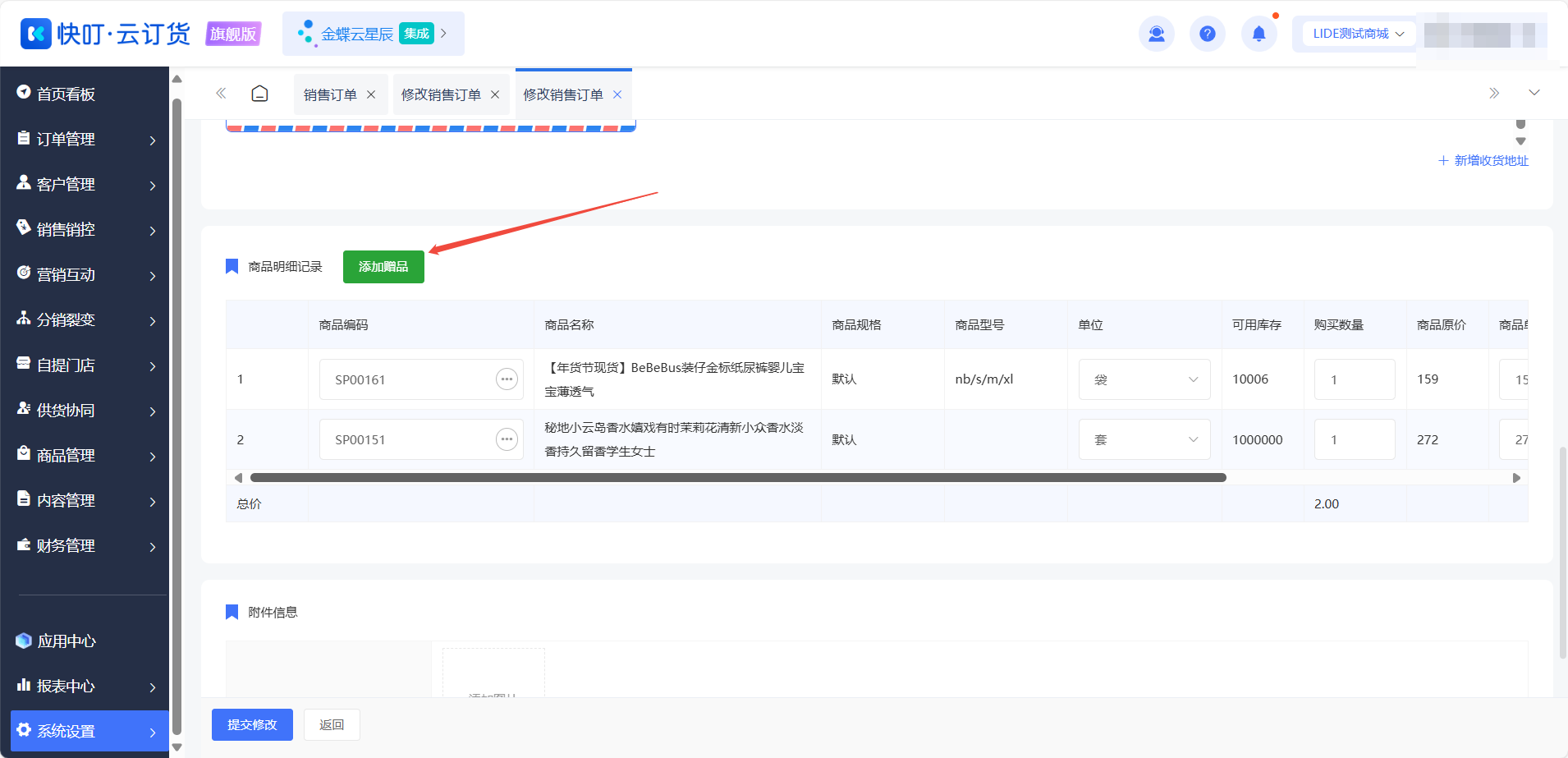
点击【订单修改】按钮,可以对客户提交订单进行修改,可修改内容有:业务员、备注、配送方式、收货信息、商品信息、赠品信息、附件信息、运费信息等。(注意:开启订单审核后,订单审核后无法修改订单。如需修改已审核订单信息需要反审核订单后再进行修改)
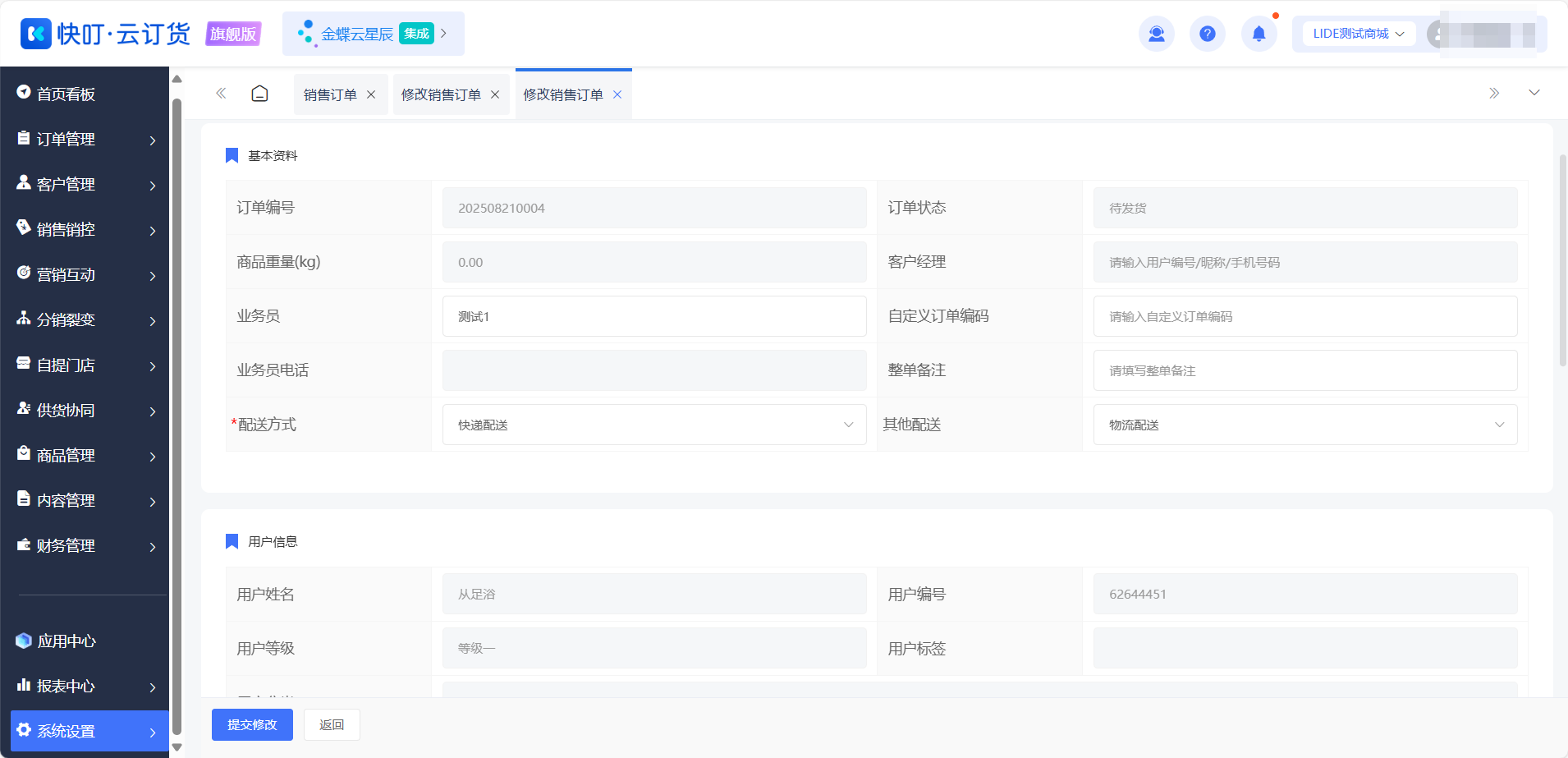
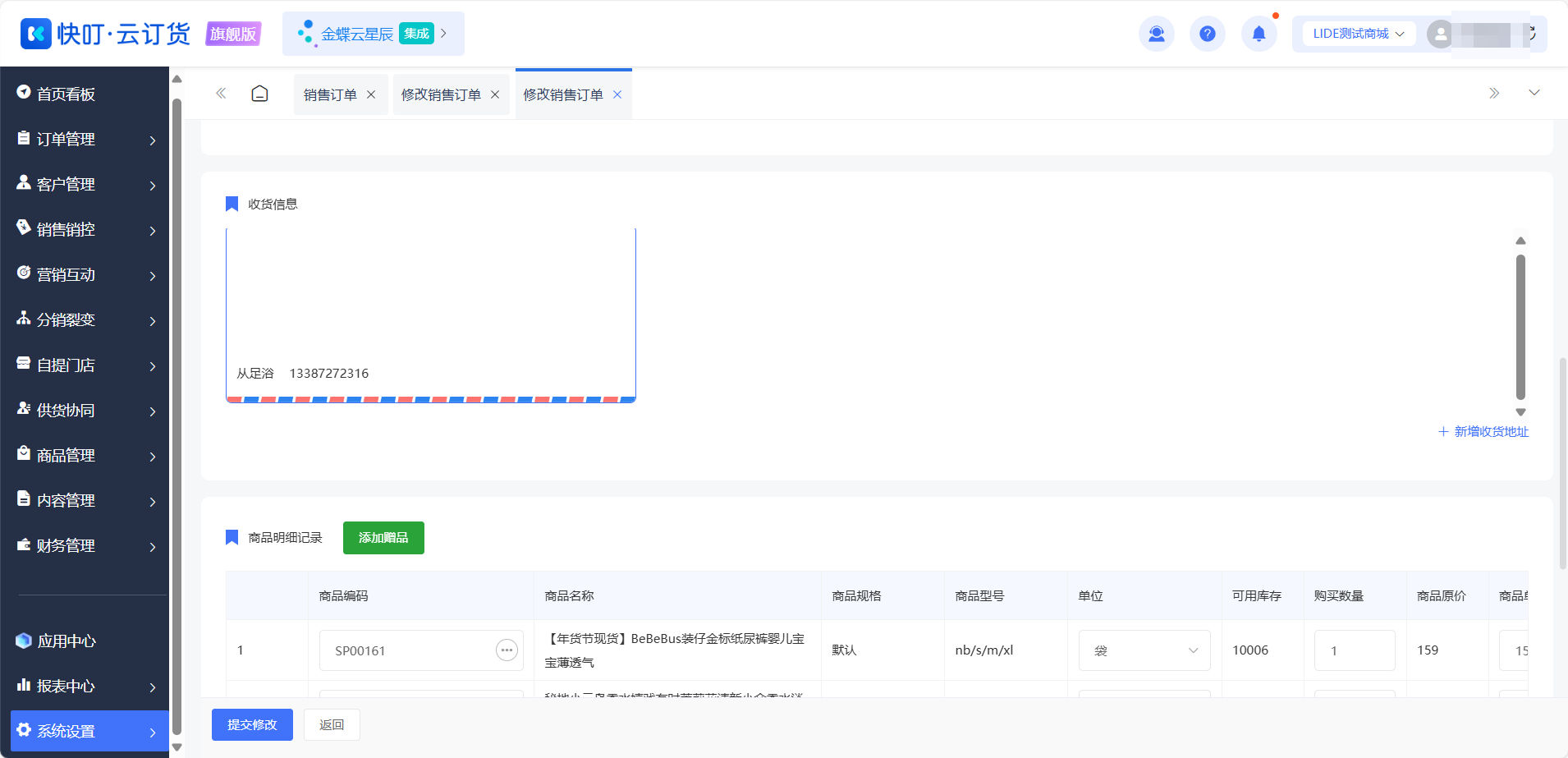
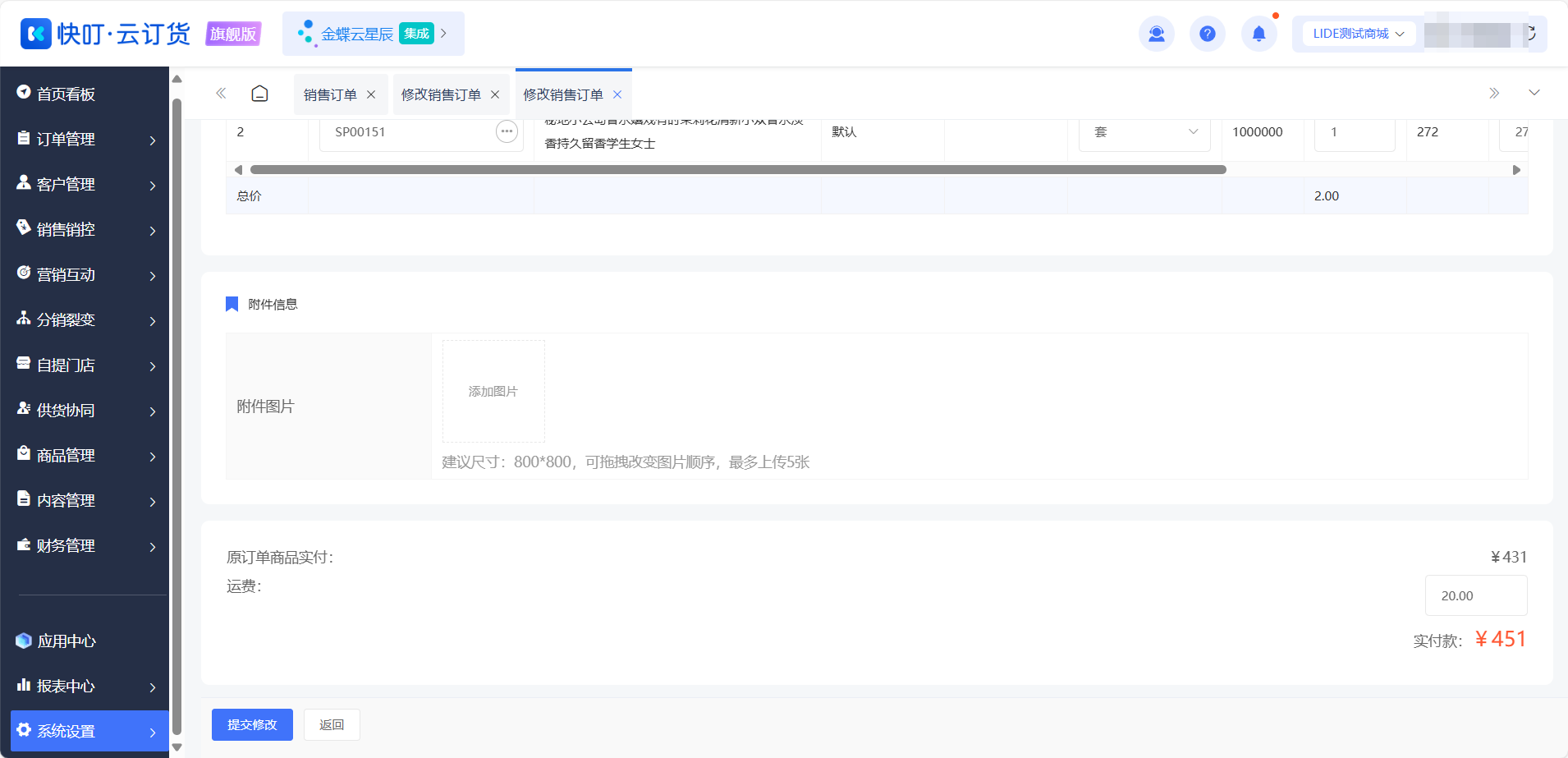
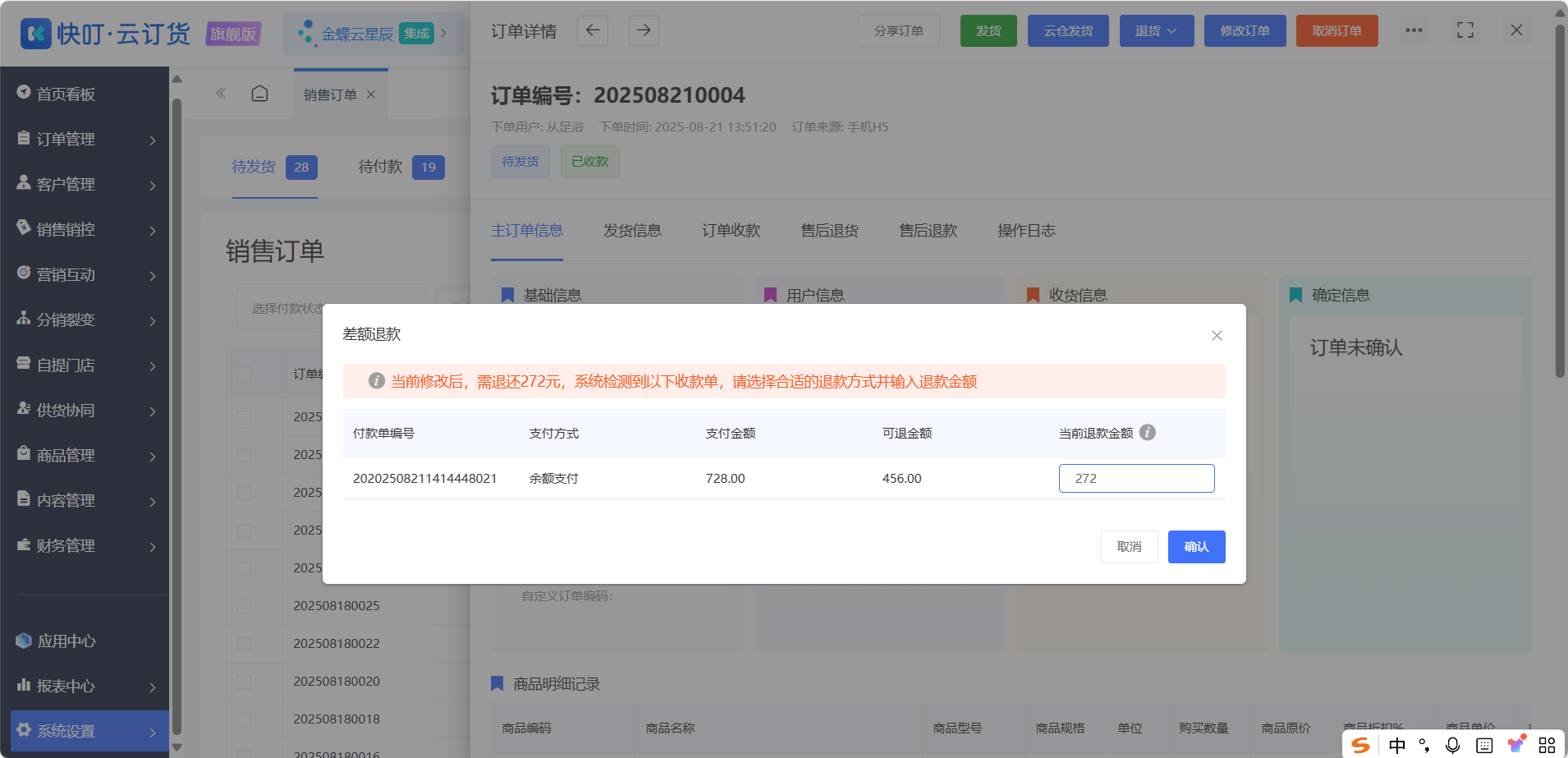
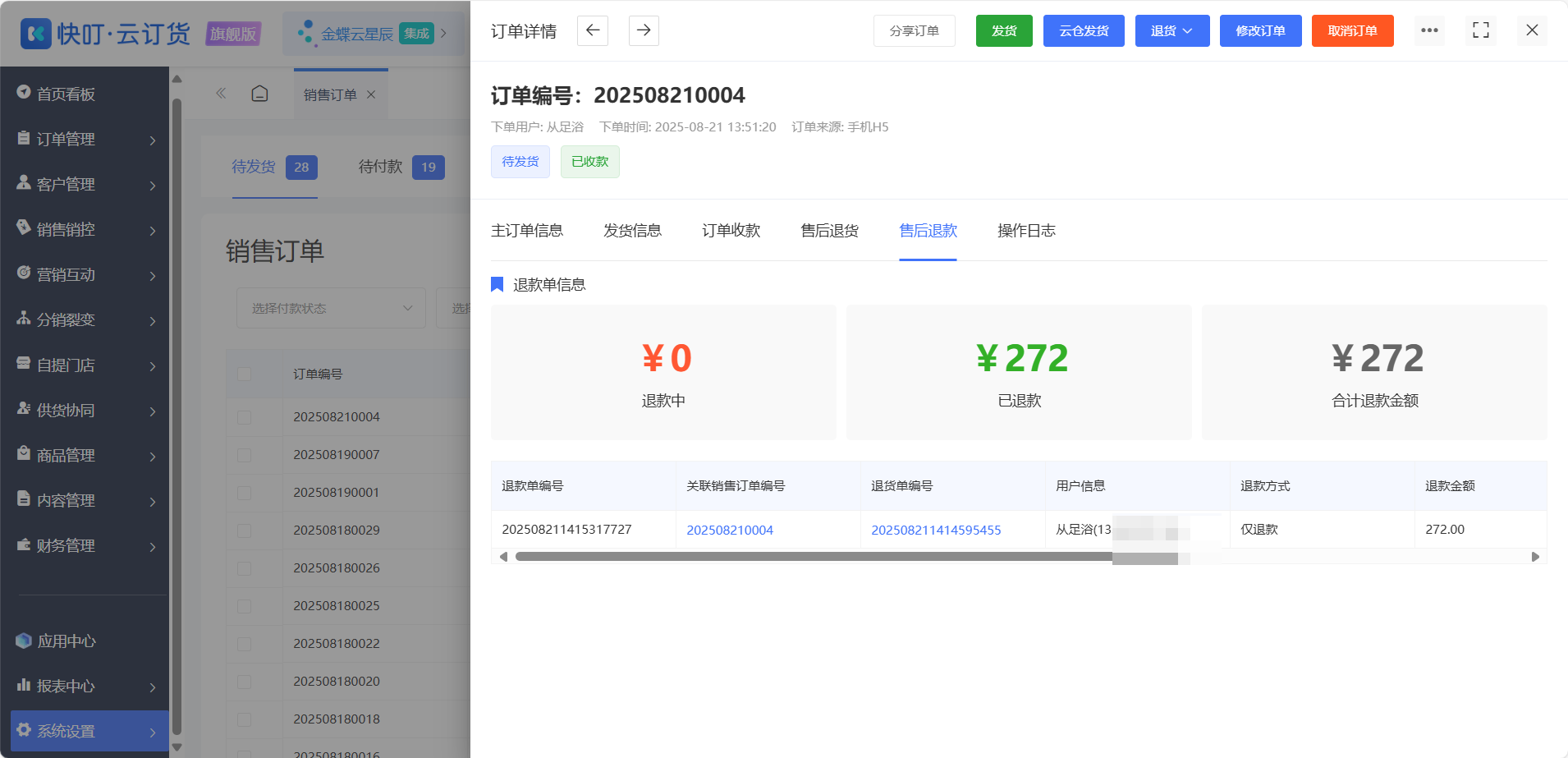
订单商品信息修改后,若修改后订单总价高于未修改订单用户需要补足订单差价,若修改后订单总价低于未修改订单,商家需要在PC端发起【差额退款】,点击差额退款后系统自动生成退款单与关联退货单
点击商品明细列表【添加赠品】按钮可添加赠品
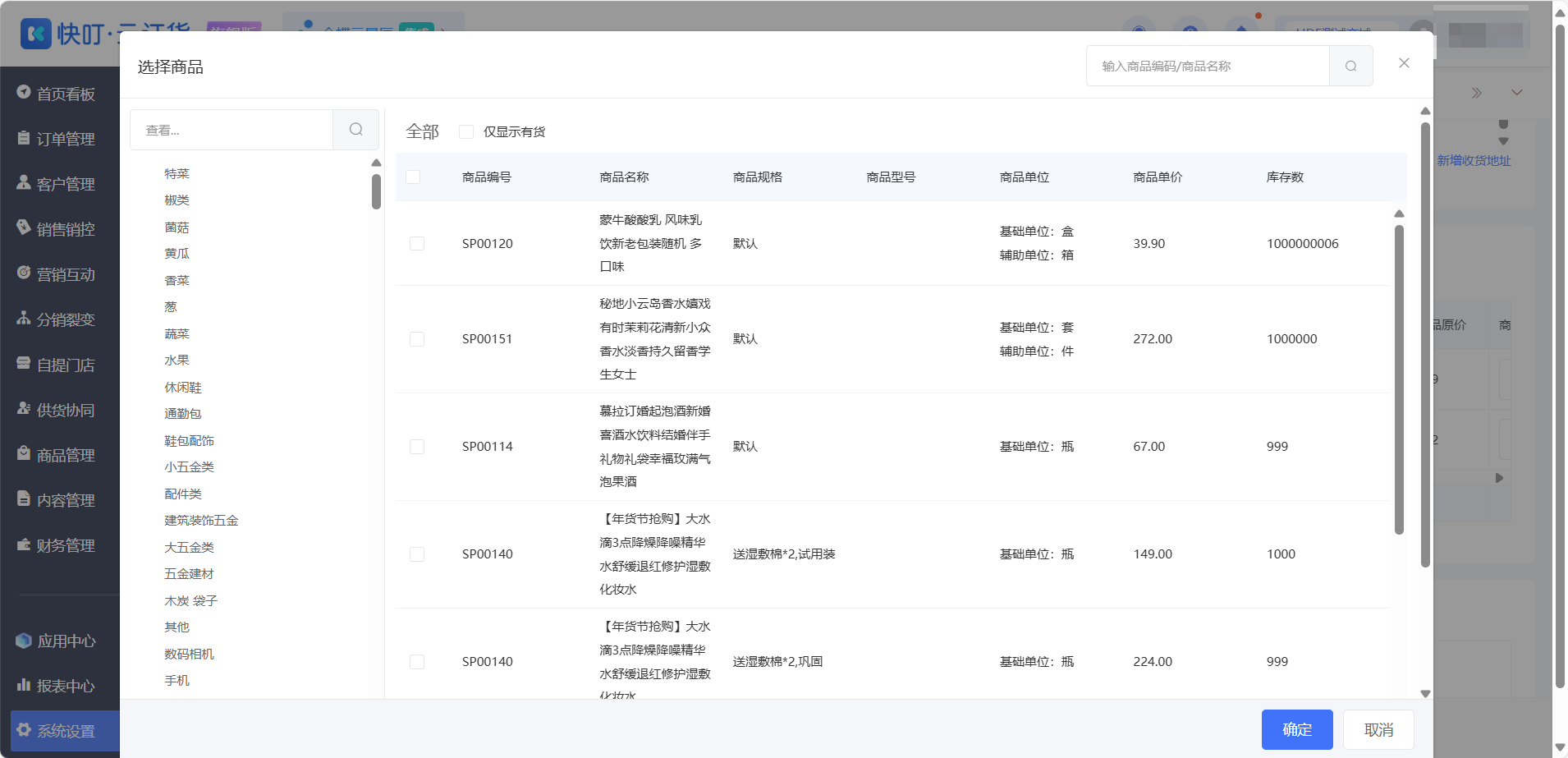
点击【取消订单】可直接关闭未发货订单,已发货订单无法直接取消,需要走退货流程
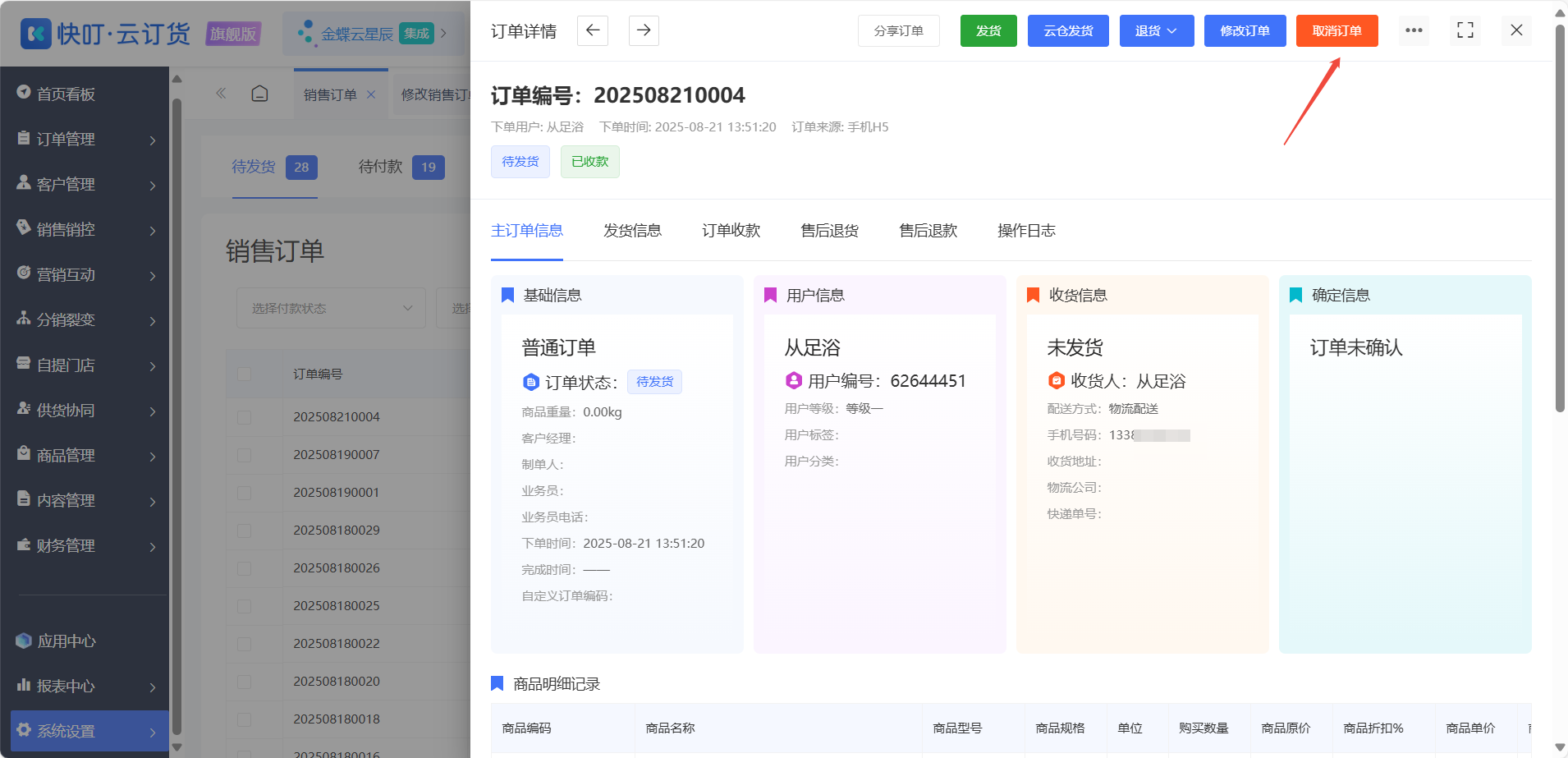
处于【待付款】节点的订单,商家可点击订单进入订单详情页,点击【收款】按钮直接发起订单收款,订单收款方式支持:
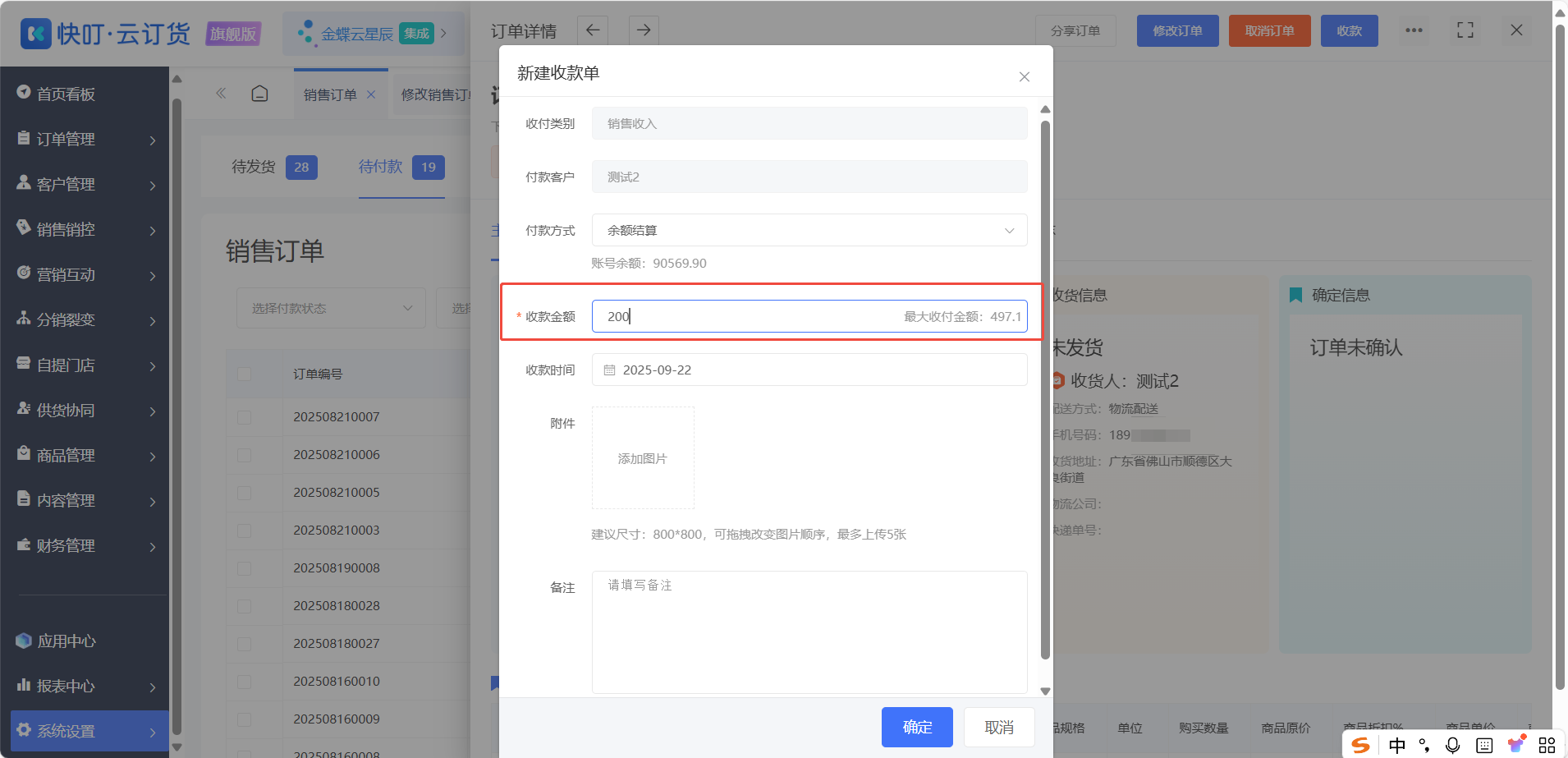
余额结算:直接调用余额支付订单
信用额度:直接调用用户信用额度付款
线下付款:需提交收款凭证,创建后在财务管理→线下收款中会创建待核销收款记录等待财务核销收款,核销后订单状态变更为待发货
货到付款:先发货后付款,选择该支付方式后会在财务管理→货到付款中生成一条待核销的收款记录,用户支付后右财务进行核销收款
多次收款:PC端商家发起支付时可通过修改收款金额来发起多次支付
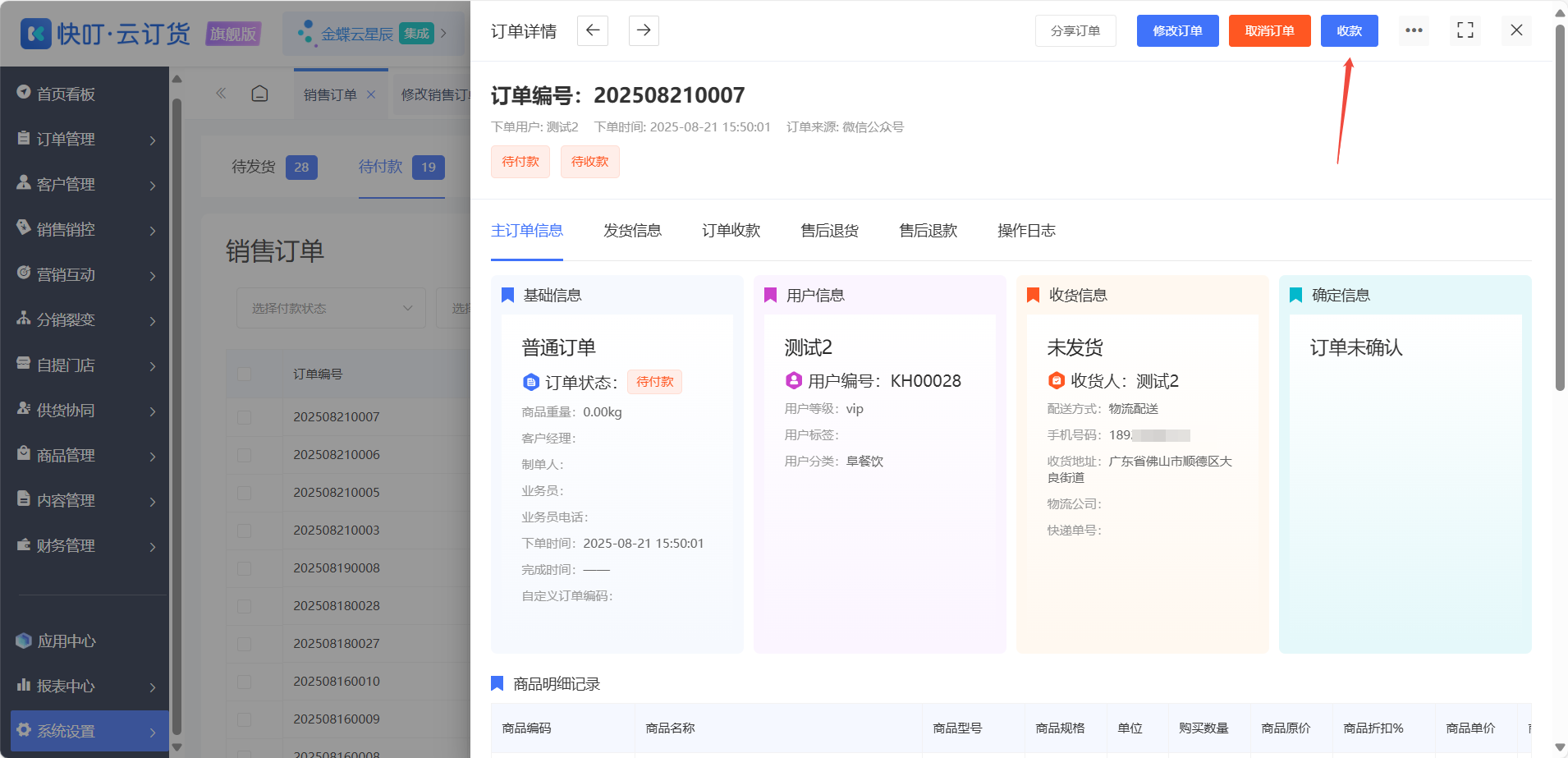
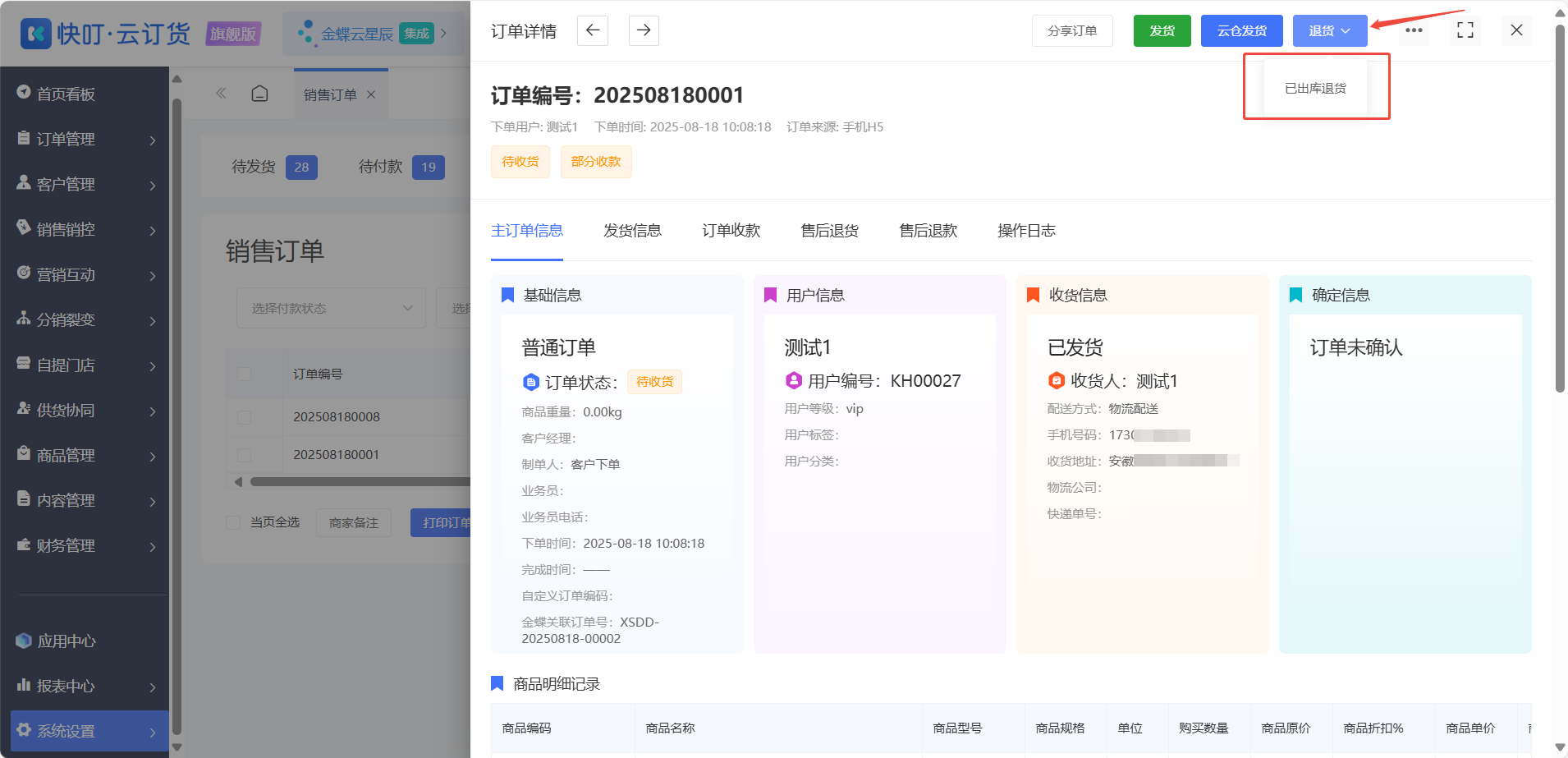
已审核+已付款订单会出现【退货】按钮,点击【退货】按钮会根据订单状态展开最合适的退货单据:
未发货订单:展开新建【未出库退货】按钮,点击后直接关联订单新建未出库退货单,退货单中可修改退货产品与产品数量,保存后无需审核直接生效
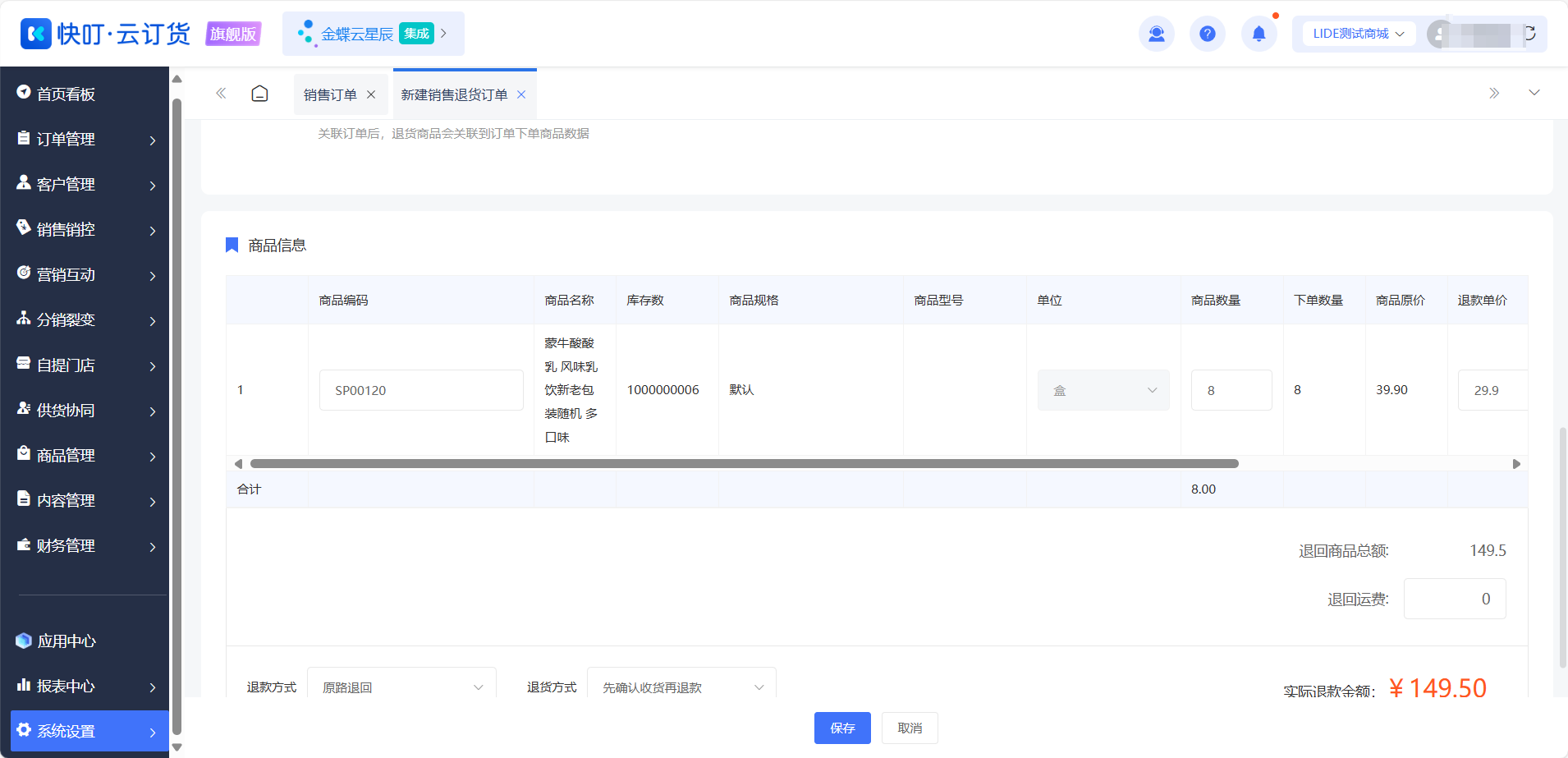
已发货订单:展开【已出库退货】按钮,点击后直接关联订单创建已出库退货单,退货单中可修改退货产品与产品数量,保存后需要经历审核→客户确认收货→商家确认收货→同意退款→审核退款等操作
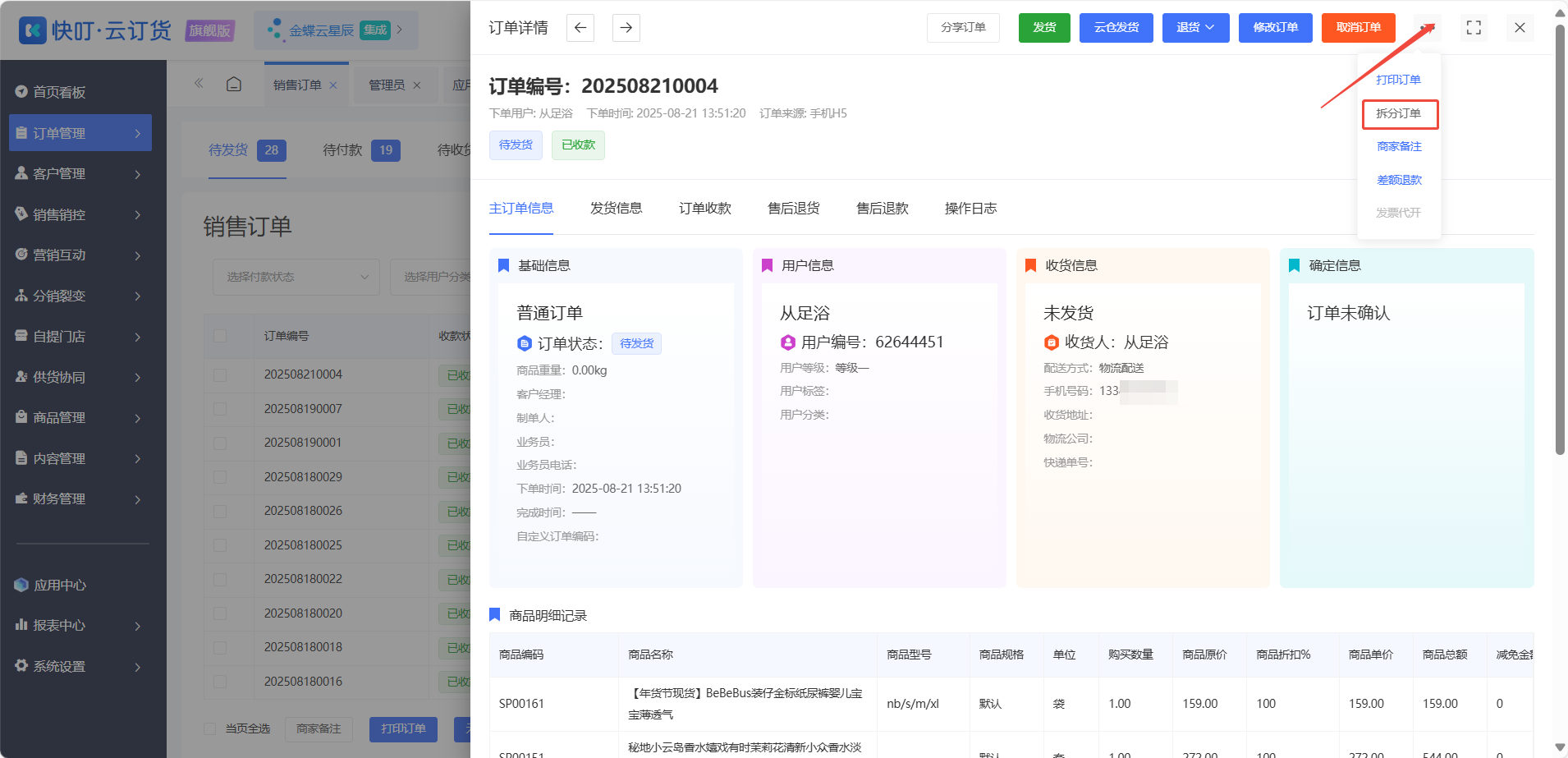
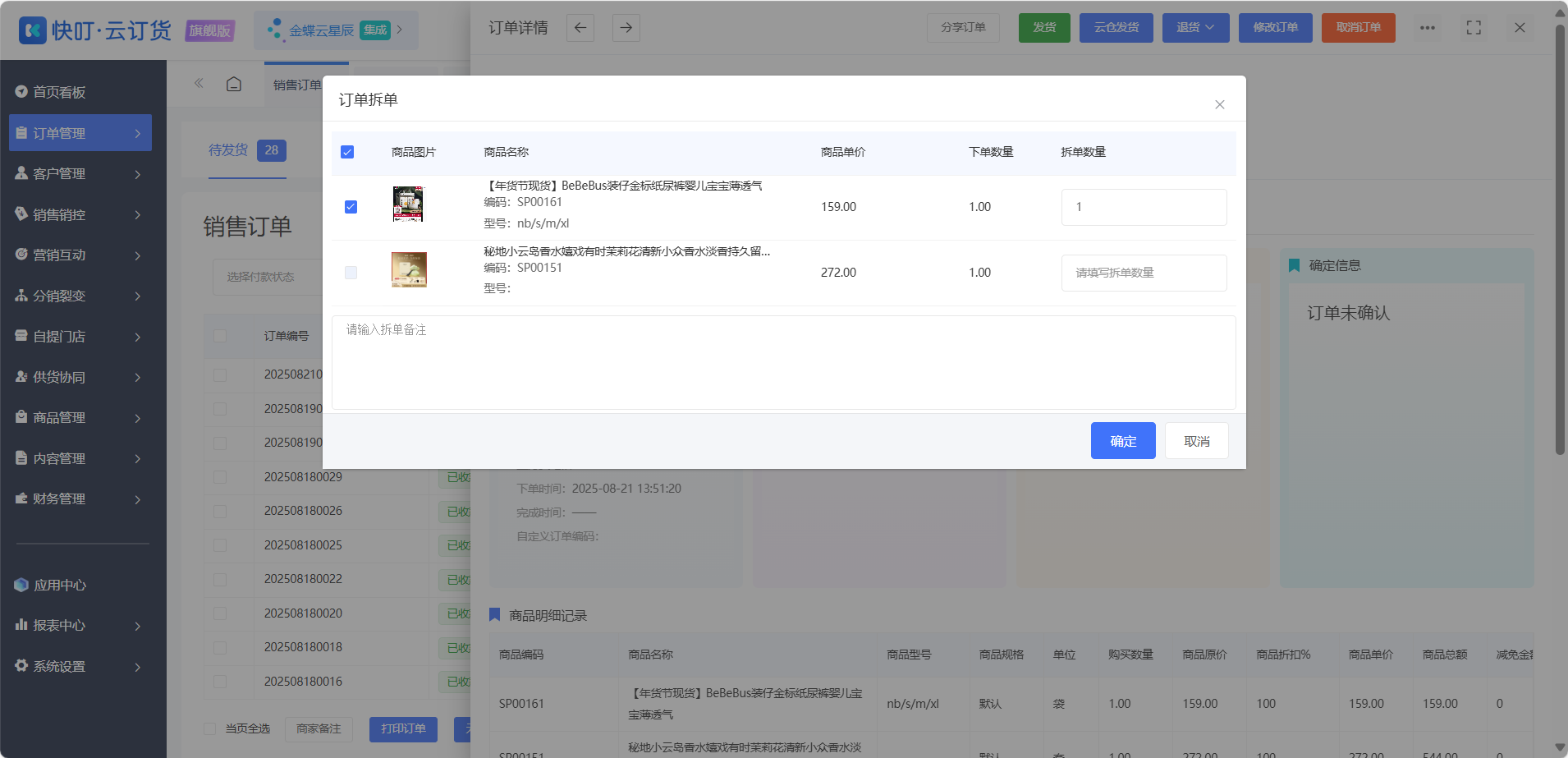
把一张单拆分两张单 ,需要订单的下单商品种类大于1/订单购买商品数量大于1时,才可点击,如果开启了【订单审核】,则需要审核通过的订单才会出现【订单拆单】选项
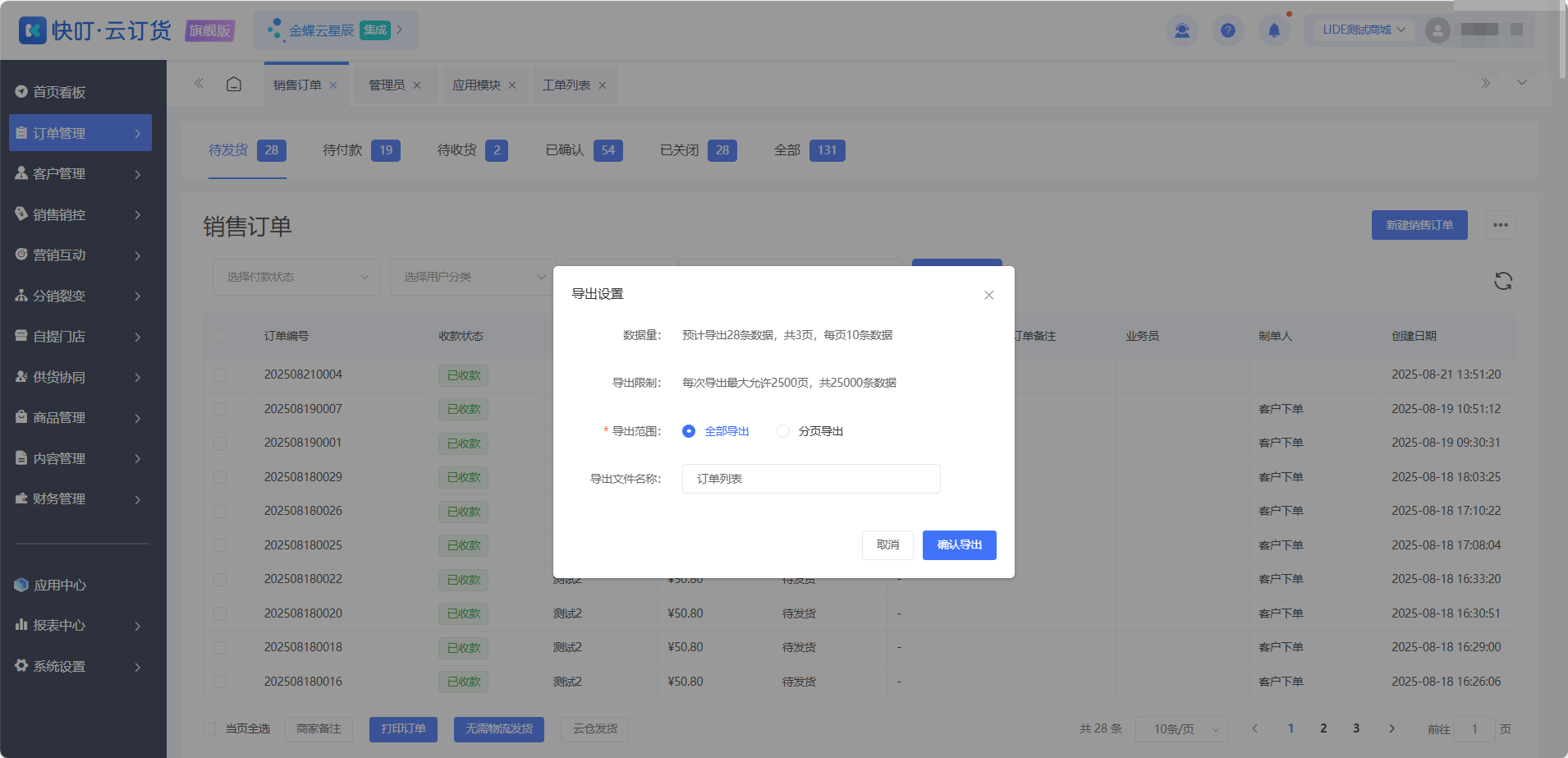
可批量导出和单个导出
可以选全部导出和分页导出,可自定义文件名称,导出为xlsx表格