客户分类
功能用途
【客户管理 > 客户资料 > 客户分类】用于维护客户分类基础资料,保证后续订单、客户、商品、服务、财务或运营业务可以准确引用。
操作入口
- 菜单路径:客户管理 > 客户资料 > 客户分类
页面构成
- 页面标题:客户分类
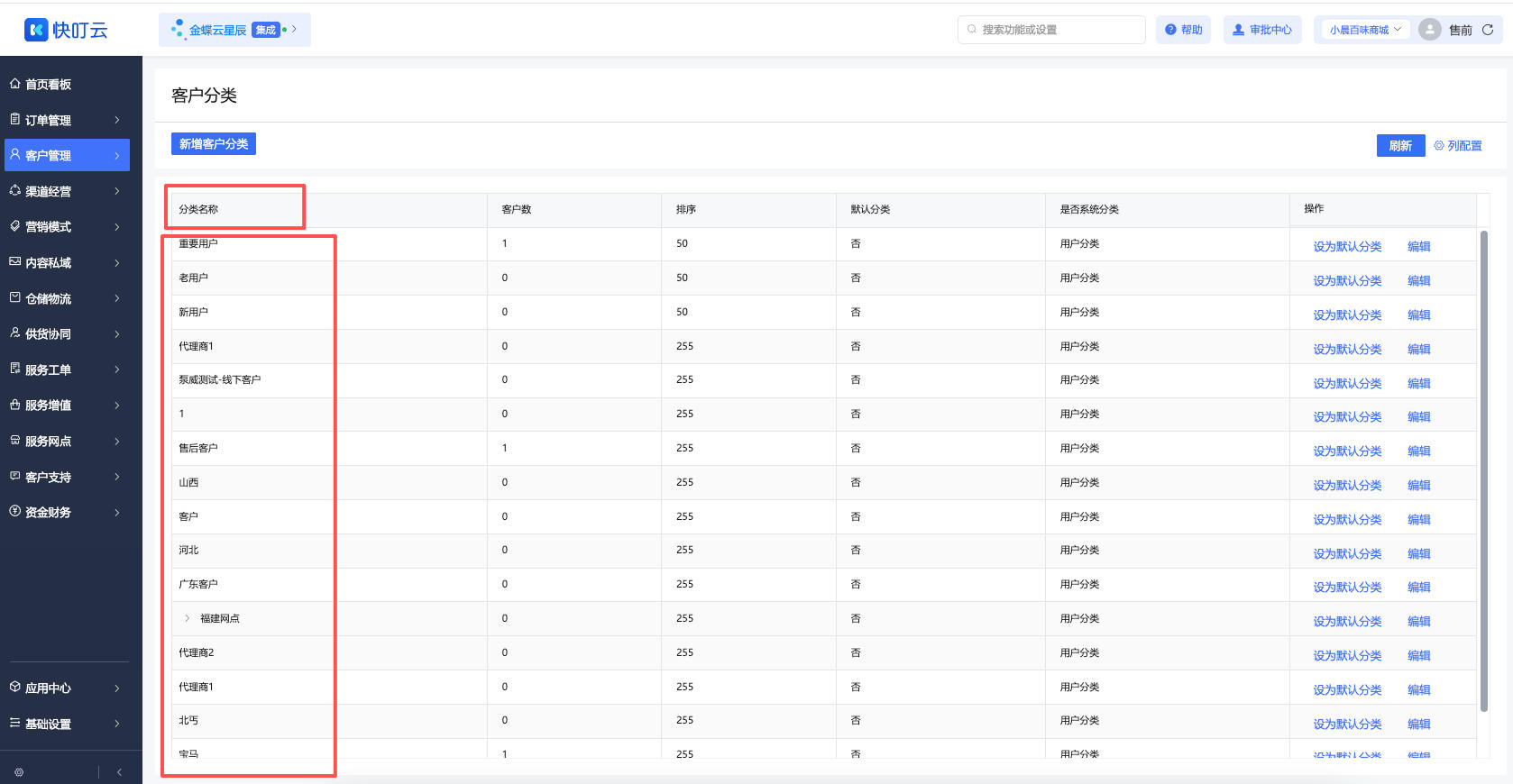
- 查询筛选:请输入分类名称
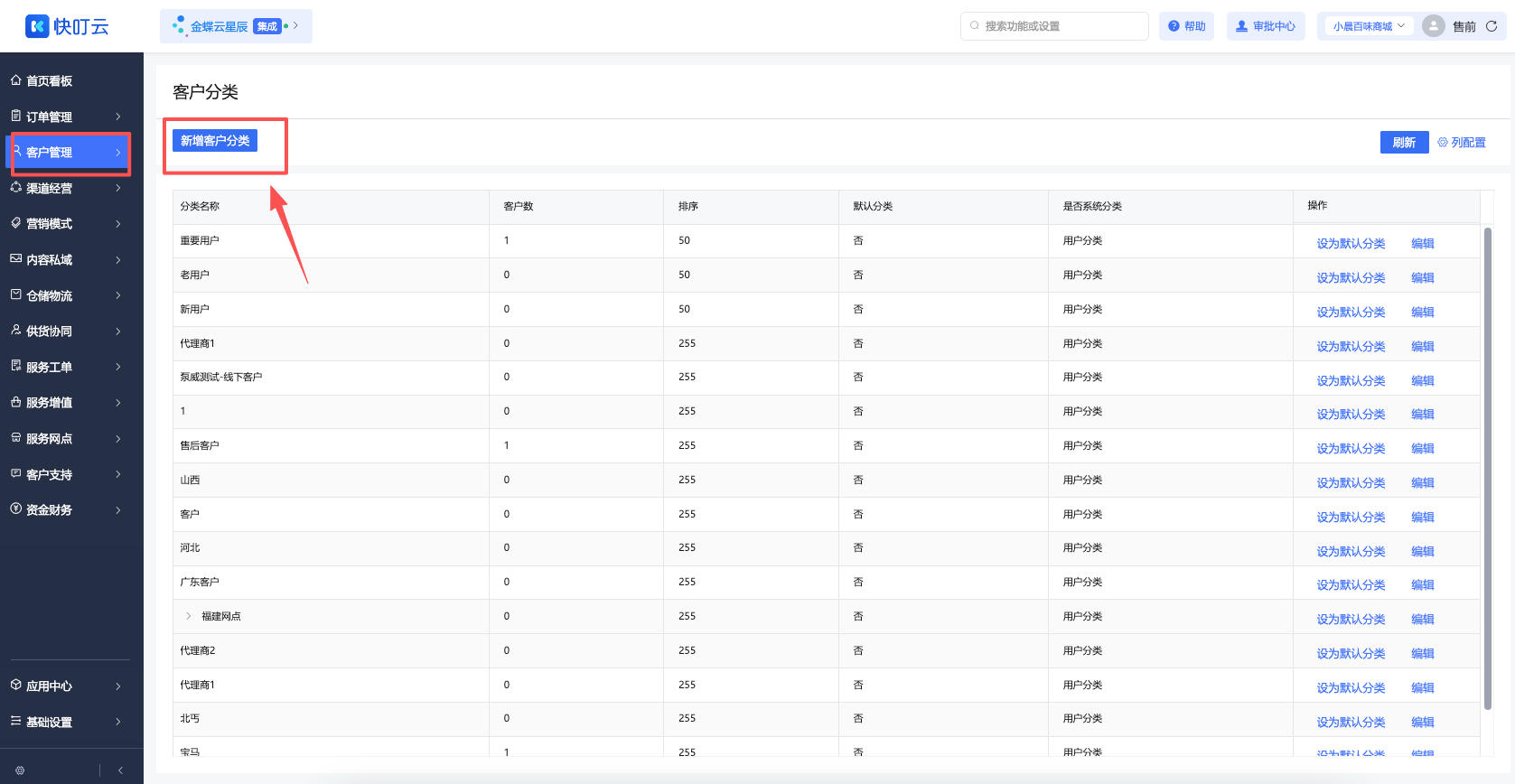
- 页面操作:新增客户分类、刷新、设为默认分类、编辑、删除
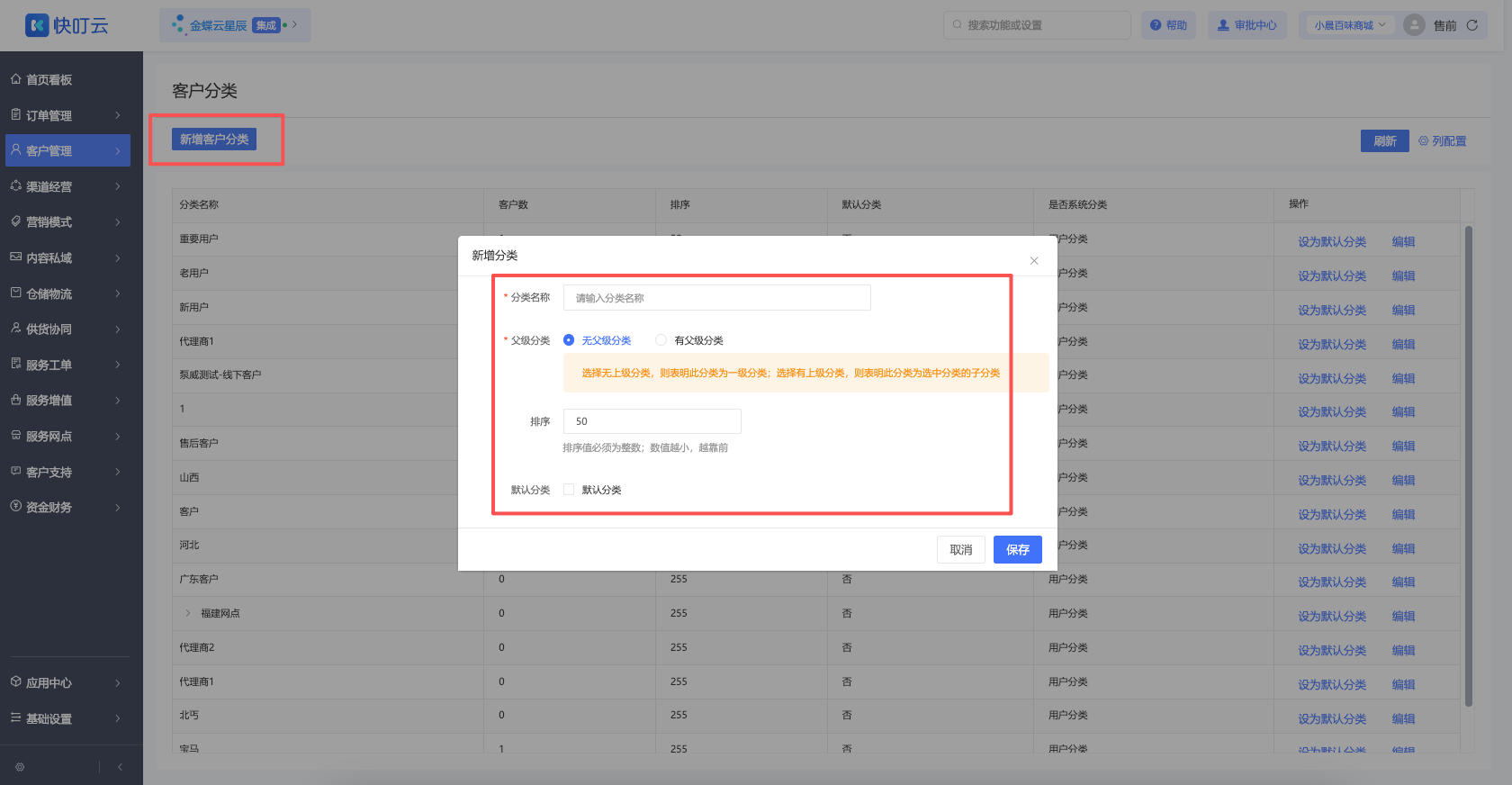
- 表单字段:分类名称、父级分类、排序、默认分类、请输入分类名称
- 交互方式:页面包含弹窗。
操作步骤
- 1.进入【客户管理 > 客户资料 > 客户分类】。
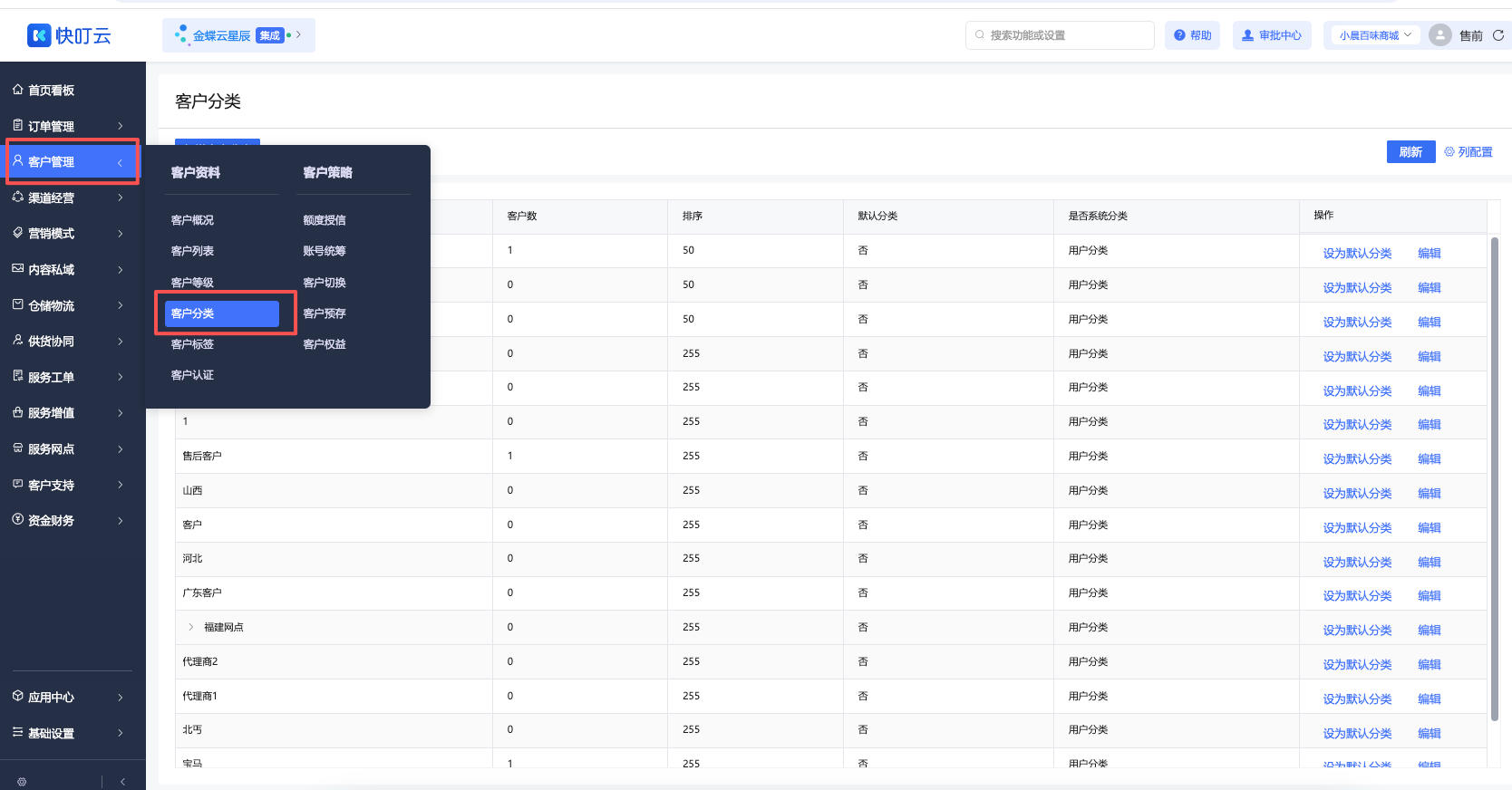
客户管理 > 客户资料 > 客户分类页面截图,用于核对菜单位置、筛选条件、列表字段和主要操作按钮。
- 2.按请输入分类名称筛选或搜索目标资料。
- 3.点击新增客户分类、设为默认分类、编辑、删除等按钮维护资料。
- 4.维护分类名称、父级分类、排序、默认分类、请输入分类名称等字段。
- 保存后返回列表,确认资料状态、排序、更新时间和后续业务引用是否正常。
关键字段
- 表单重点字段:分类名称、父级分类、排序、默认分类、请输入分类名称。
- 常用查询条件:请输入分类名称。
状态与权限
- 页面可见状态/选项包括:数据请求失败,刷新重载、设置成功!、设置失败、删除成功!。
- 页面按钮包括:新增客户分类、刷新、设为默认分类、编辑、删除;是否显示取决于账号权限、当前状态和业务配置。
停用或删除
- 不再使用的资料建议先停用,确认不会继续被新业务选择。
- 删除前检查是否已被订单、客户、商品、库存、财务、工单或第三方系统引用。
- 未被引用且页面提供删除按钮时,可在列表或详情中执行删除。
- 已被引用的数据不要直接删除,应通过停用、合并、调整归属或备注说明保留历史痕迹。
常见问题
- 保存提示重复:检查名称、编号、手机号、客户编码、商品编码等唯一字段是否已存在。
- 列表查不到资料:检查筛选条件、启用状态、数据权限和所属组织。
- 业务页面无法选择:确认资料已启用、未过期、在当前账号权限范围内,并满足业务配置。
- 删除失败:通常是已有业务引用或权限不足,建议改为停用。
- 页面按钮不显示时,优先检查账号权限、应用开关、当前记录状态和数据归属范围。
- 筛选无结果时,先清空筛选条件,再核对时间范围、状态和数据权限。