签名管理
功能用途
【基础设置 > 单据与输出 > 手写/电子签名 > 签名管理】用于处理签名管理相关业务,帮助商家完成查询、维护、处理、配置或导出。
操作入口
- 菜单路径:基础设置 > 单据与输出 > 手写/电子签名 > 签名管理
页面构成
- 页面标题:签名管理
- 查询筛选:请输入用户搜索、请选择签名场景、请输入订单编号、请输入对账单编号、开始日期、结束日期
- 页面操作:查询、重置、最近一周、最近一个月、最近三个月
- 列表字段:签名用户、签名图、签名场景、关联单据、签名时间
- 表单字段:签名场景、订单编号、对账单编号、签名时间范围、请选择签名场景、请输入订单编号、请输入对账单编号、开始日期、结束日期
- 交互方式:页面包含弹窗。
操作步骤
- 进入【基础设置 > 单据与输出 > 手写/电子签名 > 签名管理】。
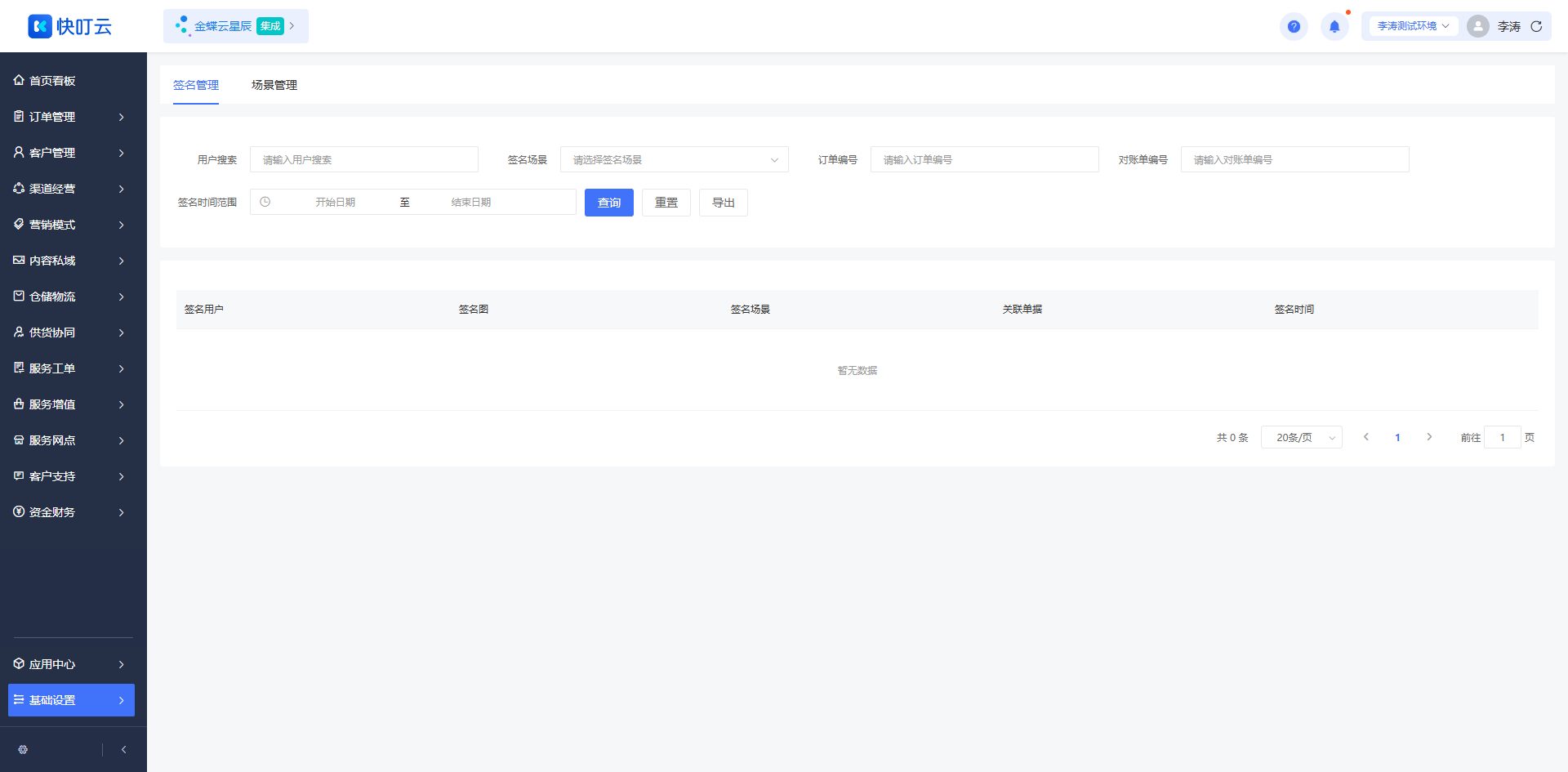
基础设置 > 单据与输出 > 手写/电子签名 > 签名管理页面截图,用于核对菜单位置、筛选条件、列表字段和主要操作按钮。
- 根据业务需要点击最近一周、最近一个月、最近三个月等按钮。
- 填写或确认签名场景、订单编号、对账单编号、签名时间范围、请选择签名场景、请输入订单编号等信息。
- 保存后刷新页面或返回列表,确认处理结果。
关键字段
- 列表重点字段:签名用户、签名图、签名场景、关联单据、签名时间。
- 表单重点字段:签名场景、订单编号、对账单编号、签名时间范围、请选择签名场景、请输入订单编号、请输入对账单编号、开始日期、结束日期。
- 常用查询条件:请输入用户搜索、请选择签名场景、请输入订单编号、请输入对账单编号、开始日期、结束日期。
状态与权限
- 页面按钮包括:查询、重置、最近一周、最近一个月、最近三个月;是否显示取决于账号权限、当前状态和业务配置。
常见问题
- 按钮不显示:检查权限、配置开关和当前状态。
- 保存失败:检查必填项、格式和关联资料是否完整。
- 删除失败:通常是已有业务引用或权限不足。
- 状态未更新:刷新列表并核对是否存在审核或异步任务。
- 页面按钮不显示时,优先检查账号权限、应用开关、当前记录状态和数据归属范围。
- 筛选无结果时,先清空筛选条件,再核对时间范围、状态和数据权限。