管理员
功能用途
【基础设置 > 系统与运维 > 角色与权限 > 管理员】用于处理管理员相关业务,帮助商家完成查询、维护、处理、配置或导出。
操作入口
- 菜单路径:基础设置 > 系统与运维 > 角色与权限 > 管理员
页面构成
- 页面标题:管理员列表、管理员
- 查询筛选:选择管理员角色、选择成员角色、选择绑定用户、搜索账号/名称
- 页面操作:管理员、部门、编辑、删除、批量修改部门、移动端授权量、已授权、剩余、增加移动端授权、更多
- 列表字段:名称、手机号
- 表单字段:角色、成员手机、成员名称、成员职务、绑定用户、部门、成员密码、确认密码、成员权限、管理移动端
- 交互方式:页面包含弹窗。
操作步骤
- 进入【基础设置 > 系统与运维 > 角色与权限 > 管理员】。
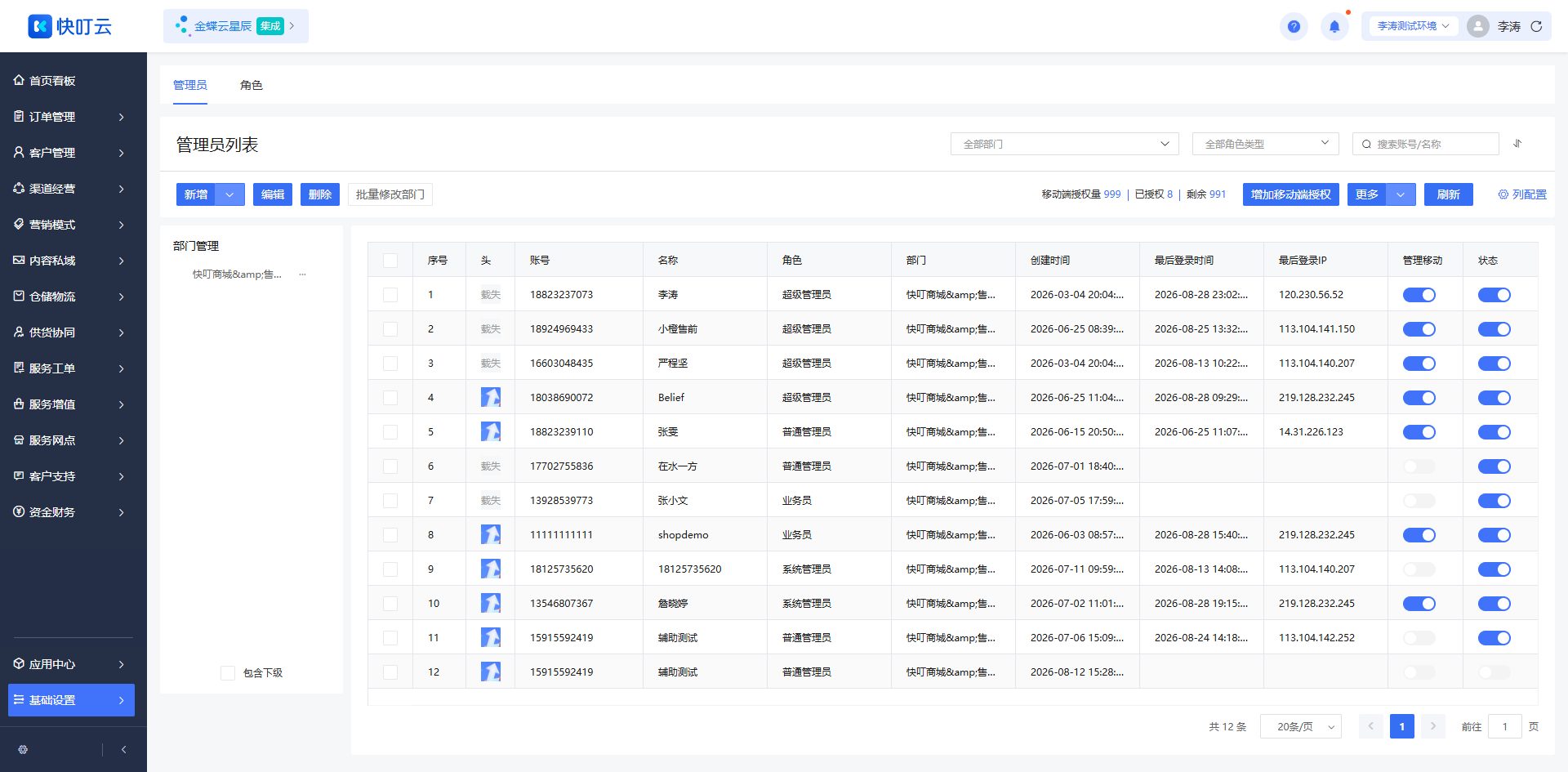
基础设置 > 系统与运维 > 角色与权限 > 管理员页面截图,用于核对菜单位置、筛选条件、列表字段和主要操作按钮。
- 根据业务需要点击管理员、部门、编辑、删除、批量修改部门、移动端授权量等按钮。
- 填写或确认角色、成员手机、成员名称、成员职务、绑定用户、部门等信息。
- 保存后刷新页面或返回列表,确认处理结果。
关键字段
- 列表重点字段:名称、手机号。
- 表单重点字段:角色、成员手机、成员名称、成员职务、绑定用户、部门、成员密码、确认密码、成员权限、管理移动端。
- 常用查询条件:选择管理员角色、选择成员角色、选择绑定用户、搜索账号/名称。
状态与权限
- 页面可见状态/选项包括:加入成功!、加入失败!、创建成功!、修改成功!、修改失败!、状态修改成功。
- 页面按钮包括:管理员、部门、编辑、删除、批量修改部门、移动端授权量、已授权、剩余、增加移动端授权、更多;是否显示取决于账号权限、当前状态和业务配置。
停用或删除
- 删除或作废前确认没有关联业务或下游数据。
- 未使用的数据可按页面按钮删除或作废。
- 已被引用的数据优先停用、关闭或走反向流程。
常见问题
- 按钮不显示:检查权限、配置开关和当前状态。
- 保存失败:检查必填项、格式和关联资料是否完整。
- 删除失败:通常是已有业务引用或权限不足。
- 状态未更新:刷新列表并核对是否存在审核或异步任务。
- 页面按钮不显示时,优先检查账号权限、应用开关、当前记录状态和数据归属范围。
- 筛选无结果时,先清空筛选条件,再核对时间范围、状态和数据权限。