云仓订单
使用场景
【仓储物流 > 云仓配送 > 云仓订单】用于处理云仓订单业务单据,帮助商家完成制单、审核、流转、作废、查询和异常追踪。
操作入口
- 菜单路径:仓储物流 > 云仓配送 > 云仓订单
业务流程
- 确认单据业务来源和处理目的。
- 进入【仓储物流 > 云仓配送 > 云仓订单】新增、导入、同步或打开已有单据。
- 填写并核对客户、商品、数量、金额、仓库、服务人员、附件和备注。
- 按页面要求提交、审核、派发、确认、推送或完成处理。
- 回到列表核对状态变化,并检查关联单据、库存、资金或报表是否同步。
操作步骤
- 进入【仓储物流 > 云仓配送 > 云仓订单】。
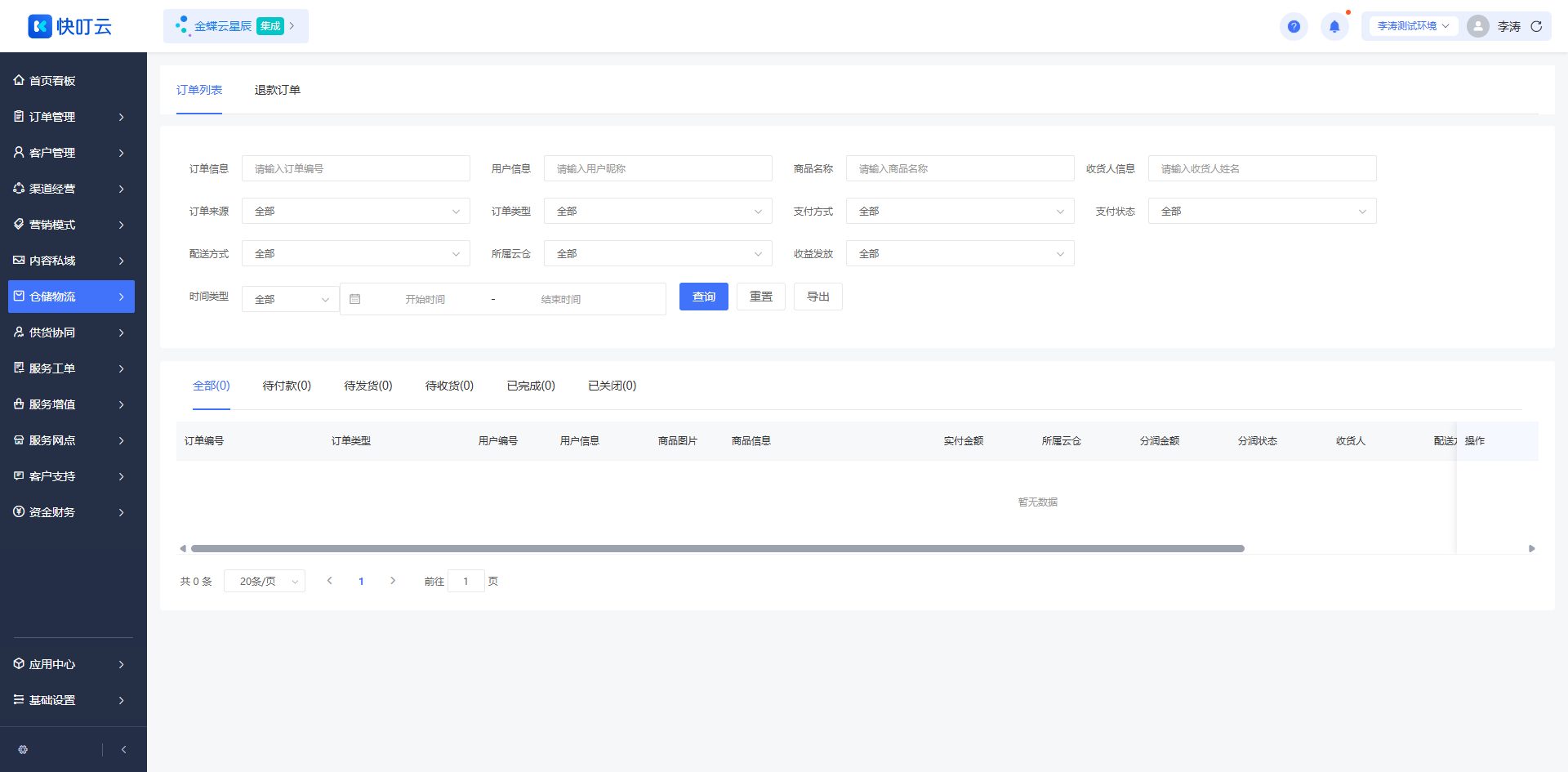
仓储物流 > 云仓配送 > 云仓订单当前页面截图,用于记录新版后台实际展示状态。
- 使用请输入订单编号、请输入商品名称、请输入客户名称、请输入商品名称/商品编码、请选择商品分类等条件定位业务单据。
- 打开单据详情后按页面提示新增、审核、确认、作废、推送或处理。
- 填写或核对订单信息、用户信息、商品名称、收货人信息、订单来源、订单类型等关键信息。
- 保存或处理完成后返回列表,核对单据状态、编号、金额和关联业务结果。
关键字段
- 表单重点字段:订单信息、用户信息、商品名称、收货人信息、订单来源、订单类型、支付方式、支付状态、配送方式、所属云仓。
- 常用查询条件:请输入订单编号、请输入商品名称、请输入客户名称、请输入商品名称/商品编码、请选择商品分类。
状态与权限
- 页面可见状态/选项包括:未发放、已发放、待付款、待发货、待收货、已完成、已关闭、售后成功、售后失败。
- 页面按钮包括:查询、重置;是否显示取决于账号权限、当前状态和业务配置。
作废/取消/删除
- 删除或作废前先打开详情,确认单据没有不可逆的下游业务。
- 未审核、未处理或未被引用的单据,可按页面提供的删除、作废或关闭按钮处理。
- 已审核、已完成、已结算、已出入库或已推送第三方的单据,不建议直接删除,应走反审、冲销、退回、退款或补充单据流程。
- 作废后回查关联客户、商品、库存、资金、工单和报表数据是否同步回退。
常见问题
- 新增按钮不显示:检查账号权限、功能开关、应用套餐和当前菜单是否支持手工新增。
- 保存失败:检查必填项、数量金额格式、关联资料状态和业务规则限制。
- 无法审核:确认当前状态是否待审核、账号是否是审核人,以及是否存在审批流节点限制。
- 无法作废/删除:通常是已产生下游业务、第三方推送、财务结算或库存处理。
- 页面按钮不显示时,优先检查账号权限、应用开关、当前记录状态和数据归属范围。
- 筛选无结果时,先清空筛选条件,再核对时间范围、状态和数据权限。