故障代码
功能用途
【客户支持 > 知识库 > 故障代码 > 故障代码】用于处理故障代码相关业务,帮助商家完成查询、维护、处理、配置或导出。
操作入口
- 菜单路径:客户支持 > 知识库 > 故障代码 > 故障代码
页面构成
- 页面标题:故障代码
- 查询筛选:请选择分类、全部分类、全部状态
- 页面操作:详情、编辑、删除、刷新、保存、批量导入、导出数据
- 表单字段:故障代码、故障标题、故障代码分类、故障现象、故障原因、处理方法、客户可见、服务人员可见、自定义字段预留、排序
- 附件能力:页面包含上传或图片/文件附件相关控件。
- 交互方式:页面包含弹窗、抽屉详情。
操作步骤
- 进入【客户支持 > 知识库 > 故障代码 > 故障代码】。
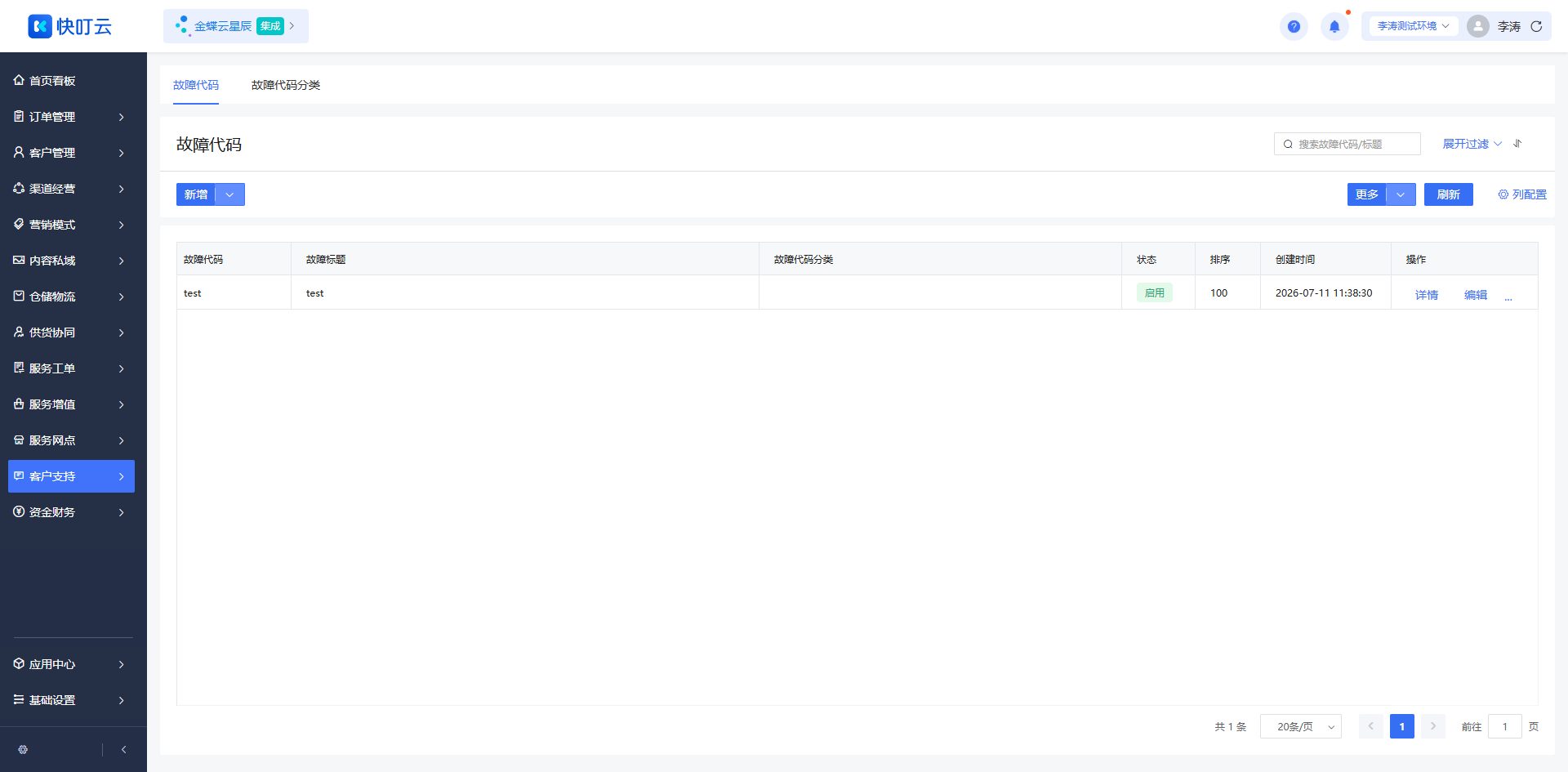
客户支持 > 知识库 > 故障代码 > 故障代码页面截图,用于核对菜单位置、筛选条件、列表字段和主要操作按钮。
- 根据业务需要点击详情、编辑、删除、保存、批量导入等按钮。
- 填写或确认故障代码、故障标题、故障代码分类、故障现象、故障原因、处理方法等信息。
- 保存后刷新页面或返回列表,确认处理结果。
关键字段
- 表单重点字段:故障代码、故障标题、故障代码分类、故障现象、故障原因、处理方法、客户可见、服务人员可见、自定义字段预留、排序。
- 常用查询条件:请选择分类、全部分类、全部状态。
- 页面包含图片或附件上传能力,上传后应检查文件是否在列表、详情或前台展示正常。
状态与权限
- 页面可见状态/选项包括:启用、,失败${res.fail}条、导入成功${res.success || 0}条${failText}。
- 页面按钮包括:详情、编辑、删除、刷新、保存、批量导入、导出数据;是否显示取决于账号权限、当前状态和业务配置。
停用或删除
- 删除或作废前确认没有关联业务或下游数据。
- 未使用的数据可按页面按钮删除或作废。
- 已被引用的数据优先停用、关闭或走反向流程。
常见问题
- 按钮不显示:检查权限、配置开关和当前状态。
- 保存失败:检查必填项、格式和关联资料是否完整。
- 删除失败:通常是已有业务引用或权限不足。
- 状态未更新:刷新列表并核对是否存在审核或异步任务。
- 页面按钮不显示时,优先检查账号权限、应用开关、当前记录状态和数据归属范围。
- 筛选无结果时,先清空筛选条件,再核对时间范围、状态和数据权限。