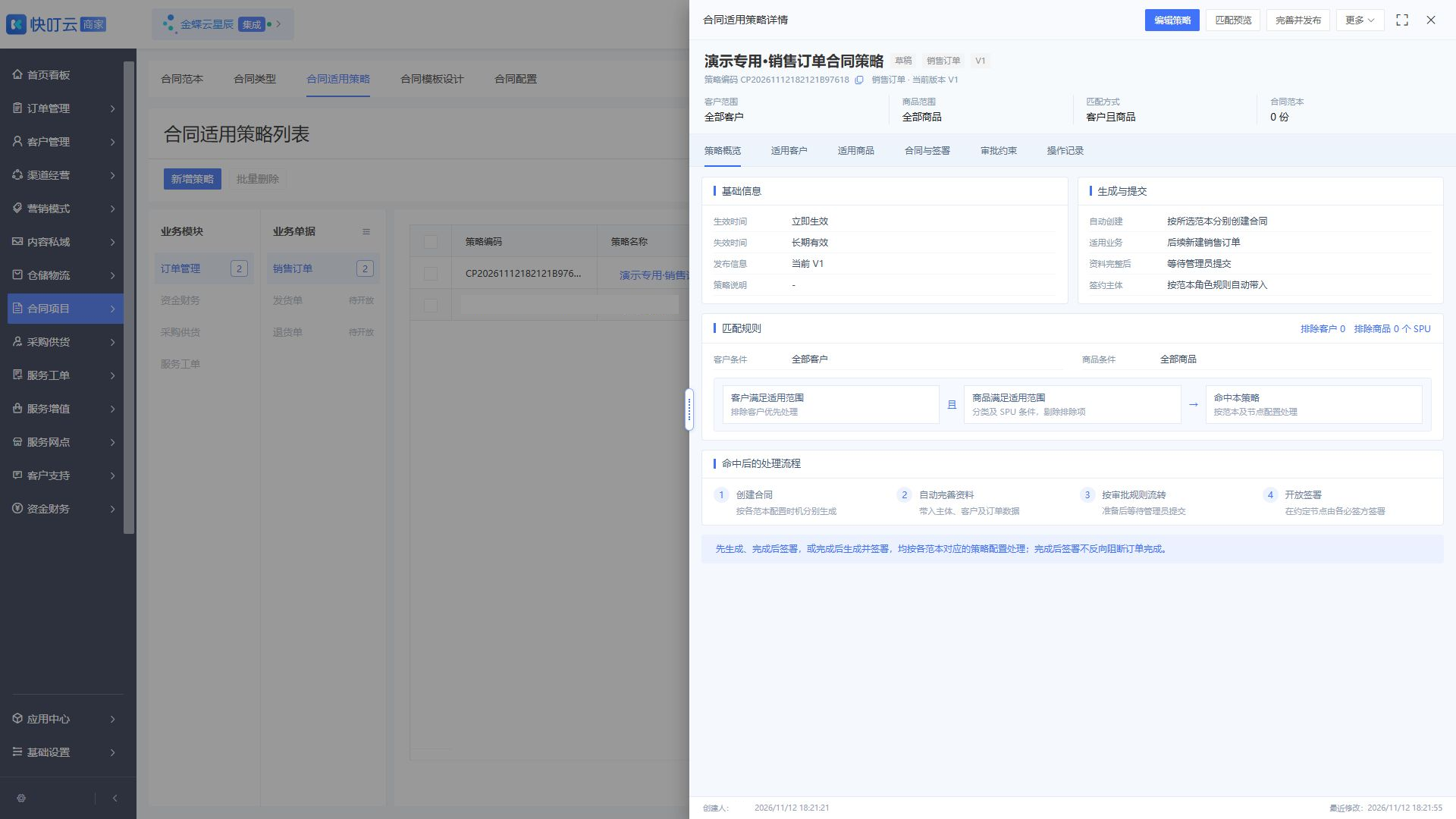
合同配置
更新时间:2026年11月18日 19:35:30
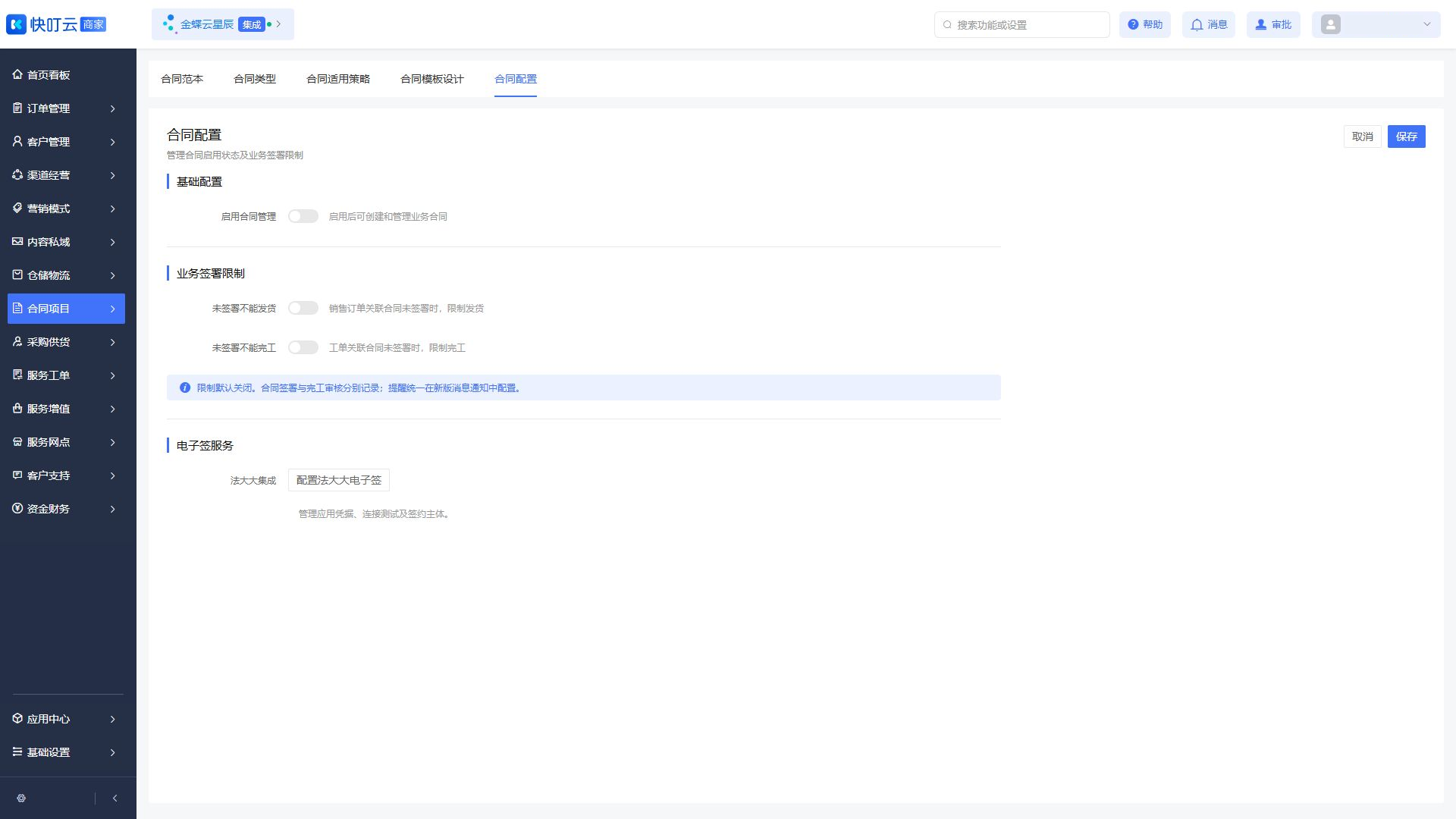
1. 进入配置并核对全局开关
- 打开「合同项目 → 合同管理 → 合同配置」,再点顶部同名「合同配置」页签。管理员在「基础配置」按业务需要设置「启用合同管理」并点击右上角「保存」。
- 需要卡控业务节点时,分别核对「未签署不能发货」「未签署不能完工」。例如要求销售订单签后才能发货时开启前者,保存后用已关联的订单核对发货入口;工单完工单独配置。
- 接入电子签时点「配置法大大电子签」,选测试或正式环境,填写对应 AppId、AppSecret,点「保存应用配置」再测试连接。检查回调状态后到主体中心办理当前环境的认证授权。
图 1 全局开关、签署限制与电子签入口
2. 新增合同类型并核对编码
- 进入「合同类型」,点击「新增类型」。练习填写类型名称
演示专用·巡检服务类型、类型编码 DemoInspectionService。仅供独立合同使用时,关联业务可以留空。
- 在「业务规则」选「收款合同」,本例审批方案选「无需审批」。需要审核的类型选择实际审批方案。先保存类型,创建该类型的范本后,再回来设置默认范本。
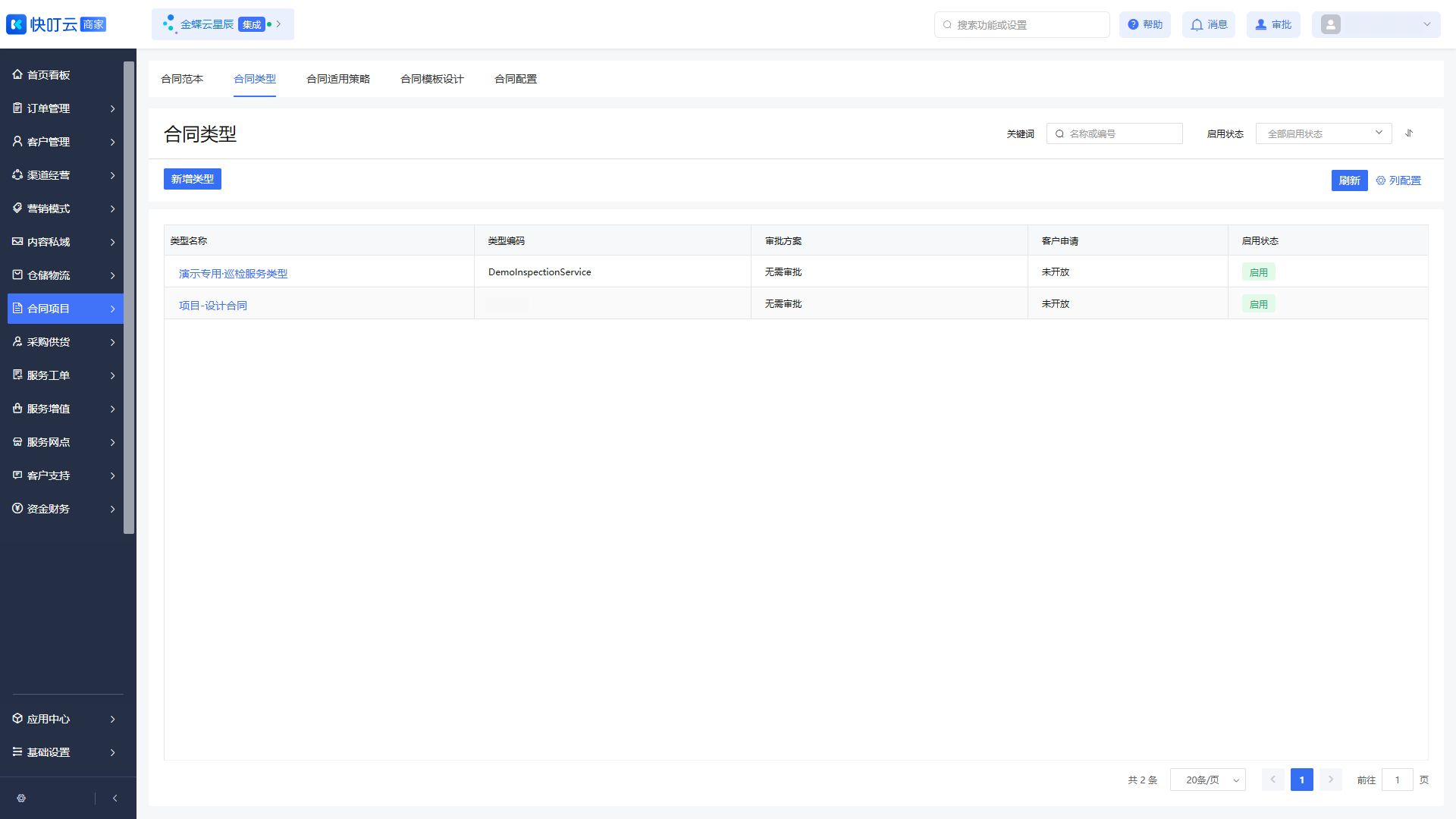
- 在「使用范围」核对客户开放和启用,本例保持未向客户开放。点击「保存」,列表应显示编码
DemoInspectionService、审批「无需审批」和「启用」。点类型名称进入详情可继续编辑。
图 2 填写类型名称和唯一编码
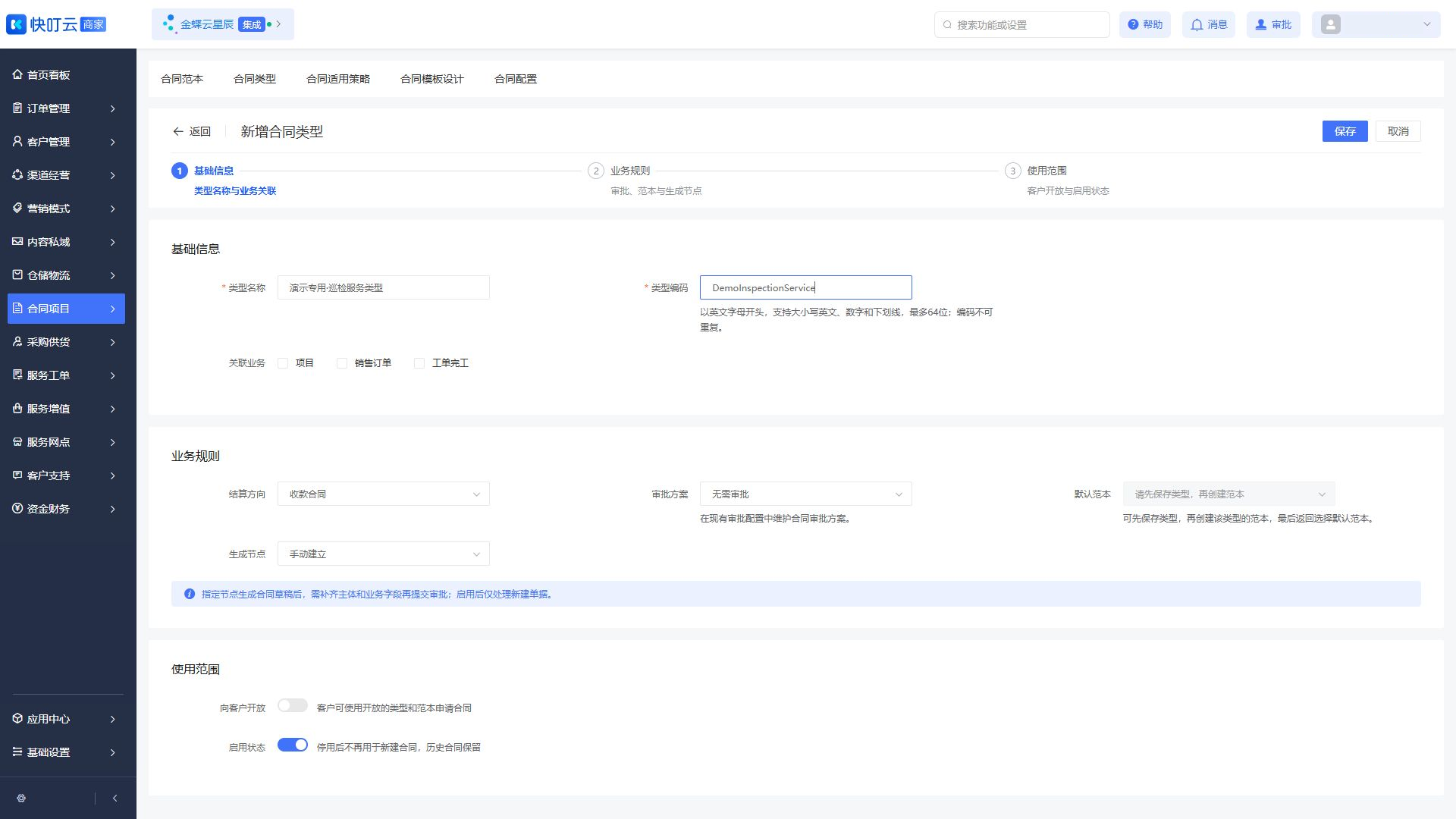
图 3 查看新增类型和启用状态
3. 创建在线编辑范本
- 进入「合同范本 → 新增范本」。填名称
演示专用·服务验收范本,合同类型选择已有「项目-设计合同」,以便按《合同列表》的同一例子操作。要使用刚建的类型,另建一份归属「演示专用·巡检服务类型」的范本。
- 选择「在线编辑」,如有「确认切换范本形式」弹窗,点「确认切换」。在「范本正文」录入《合同列表》里的设备巡检示例。按业务维护变量和客户资料校验;本例可直接用固定正文。
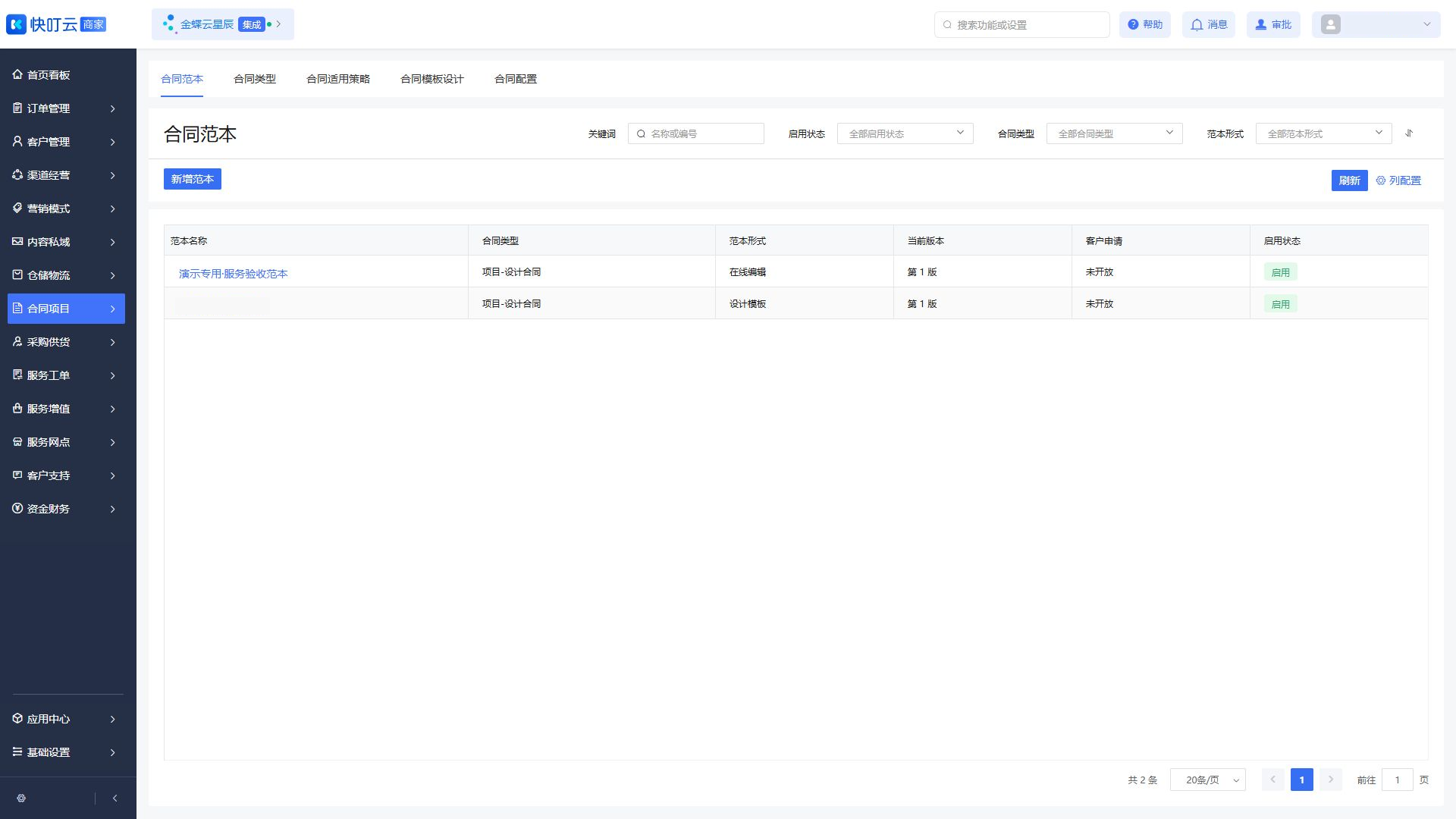
- 保持启用、未向客户开放,点「保存」。回列表查看「在线编辑」「第 1 版」「启用」,再到「新增合同」选择对应类型,验证能选到该范本。需要停止新建引用时,在范本详情编辑并停用。
图 4 新增范本的类型和形式选项
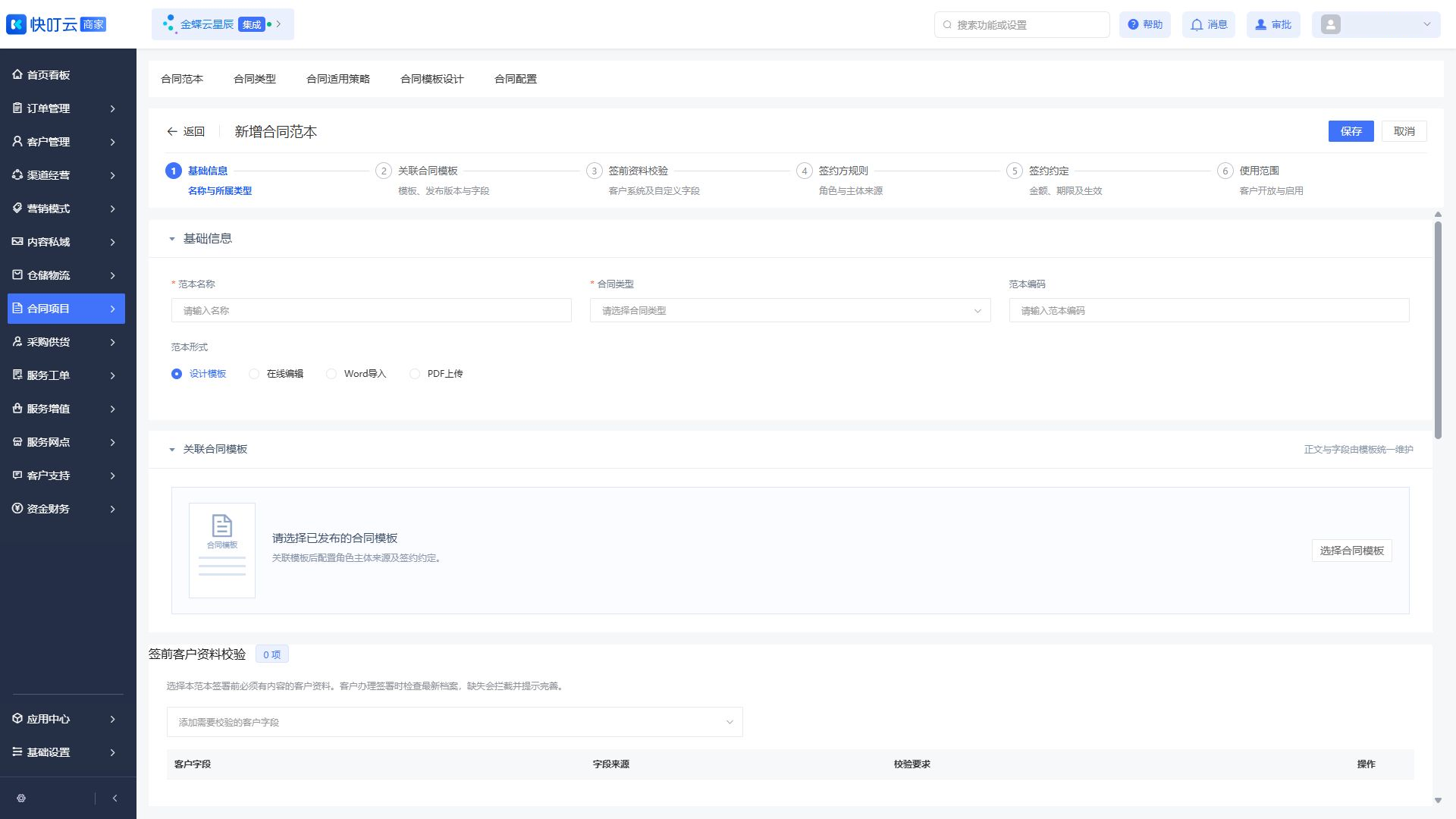
图 5 保存后核对在线编辑范本
4. 设计模板、检查并保存草稿
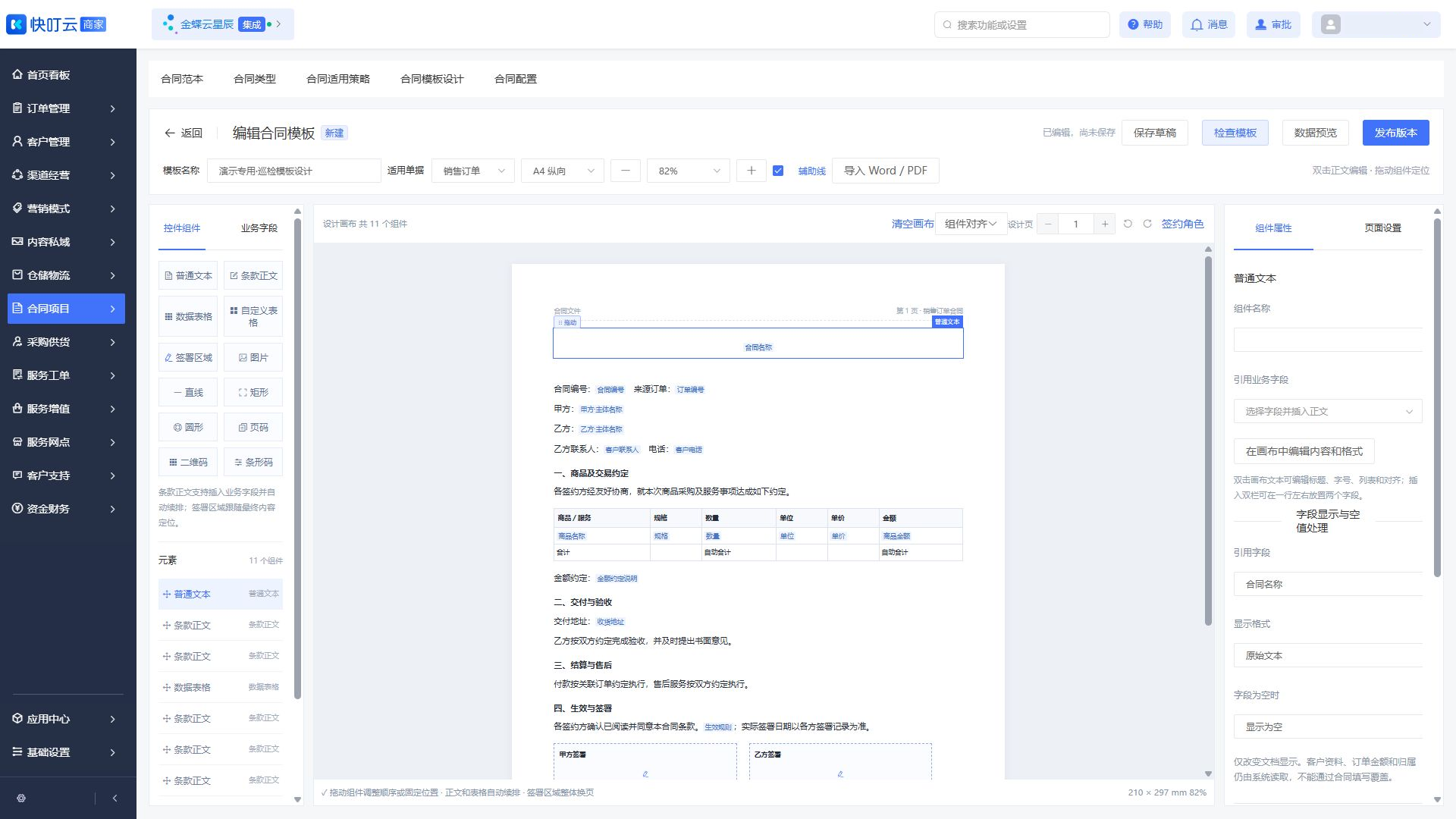
- 进入「合同模板设计 → 新增模板」,把「模板名称」改为
演示专用·巡检模板设计,适用单据用「销售订单」。在画布选择已有正文或从左侧添加控件,按需插入业务字段、条款或明细表格。
- 点击「签约角色」,核对甲乙方角色,并在画布为相应角色分配签署区域。点击「检查模板」,本例显示「模板结构、字段和签约角色检查通过」。点「保存草稿」,页面显示「草稿 V1」「已保存」。
- 点击「数据预览」或「发布版本」,用示例数据核对真实分页、字段值及签署区。预览完整时,填写版本说明并勾选「已核对正文、字段及各方签署区域」,再「确认发布」。预览空白时关闭窗口并保留草稿,待能核对实际 PDF 后再发布。
- 发布成功后回模板列表查当前版本。新建「设计模板」形式的合同范本,在「选择合同模板」选已发布的版本,继续设签约方规则和签约约定,再保存范本。已发布版本可以从模板详情的「发布版本」查看。
图 6 模板设计器和检查通过结果
5. 保存适用策略并验证发布前条件
- 进入「合同适用策略」,左侧选「订单管理 → 销售订单」,点击「新增策略」。填名称
演示专用·销售订单合同策略,核对「适用单据」。可以先点击「保存草稿」,在详情确认状态「草稿」。
- 继续从详情点击「完善并发布」。在「匹配规则」「适用客户」「适用商品」设置所需范围。若只对某类客户和某商品生效,分别选择指定范围,并检查排除项。先用范围窄的试单验证。
- 在「合同范本」添加已启用且适用该场景的范本,配置付款前、发货前、订单完成后的要求及合同生成时机。在「审批约束」核对允许和默认签署方式、自动提交、强制审批及兜底方案。
- 准备好后点击「保存并发布」,返回列表核对「启用」、发布版本、匹配范围和规则数,并用符合范围的新销售订单检查触发结果。调整时按需停用;删除可在详情或勾选后「批量删除」,先核对范围和结果。
图 7 策略编辑的六个配置步骤
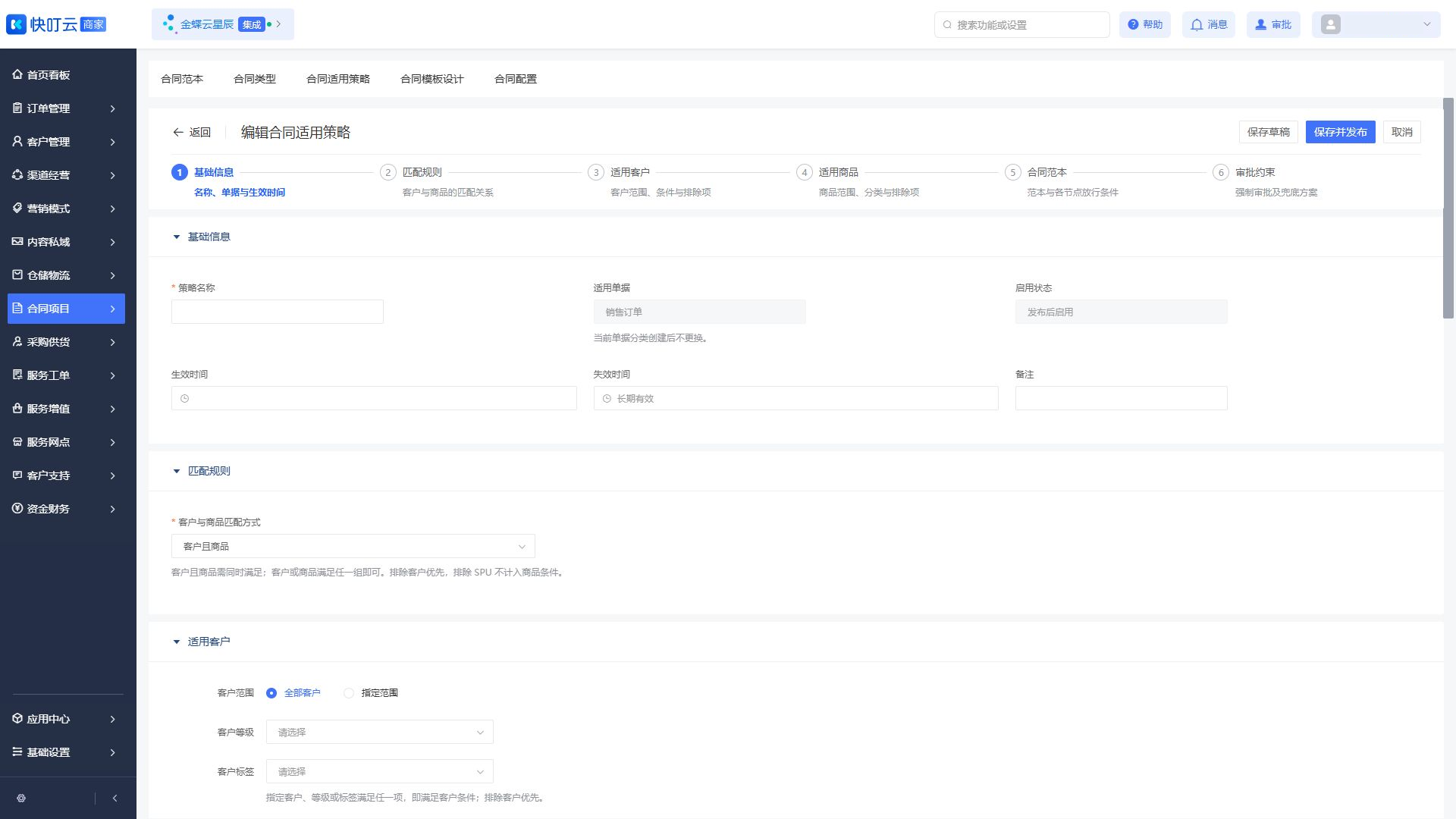
图 8 保存后核对策略草稿