1. 查找报价并核对状态
登录商家后台,进入「合同项目 → 项目管理 → 项目报价」。
-
搜索报价 输入报价名称或编号,也可按项目名称或编号搜索。点击顶部状态标签切换范围。
-
打开详情 点击报价名称,核对所属项目、当前版本、报价总额和有效期。
-
识别办理阶段 「草稿」可继续编辑,「审核中」等待内部审核,「已审核」可按权限发给客户确认。客户确认、提出修改、撤回或改版后,按该版本的状态继续办理。
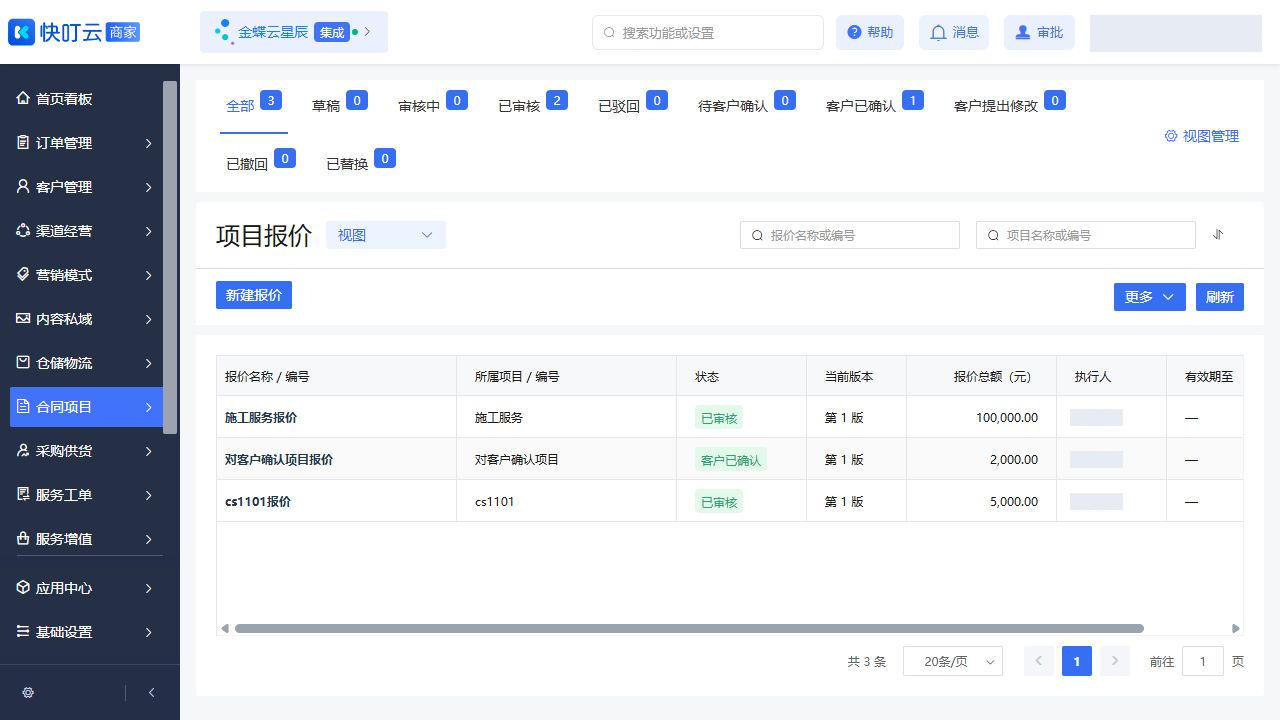
报价状态、两组搜索条件与新建报价入口
2. 新建报价和维护明细
-
选择所属项目 点击「新建报价」,按名称或编号搜索项目并选中。也可从项目详情的「项目报价」页签进入。
-
填写基础信息 填写报价名称,选择报价类型。按需设置执行或审核人员、有效期和报价备注。
-
添加报价子项 点击「添加报价子项」,按表单选区域、类别、项目商品或自定义项目,填写单位、数量、单价和优惠。使用组成计价时逐项核对组成明细。
-
核对金额并保存 核对试算合计,按需要维护费用项,再点击「保存并计算报价」。进入详情检查产品金额、费用、优惠、税额和最终总额。
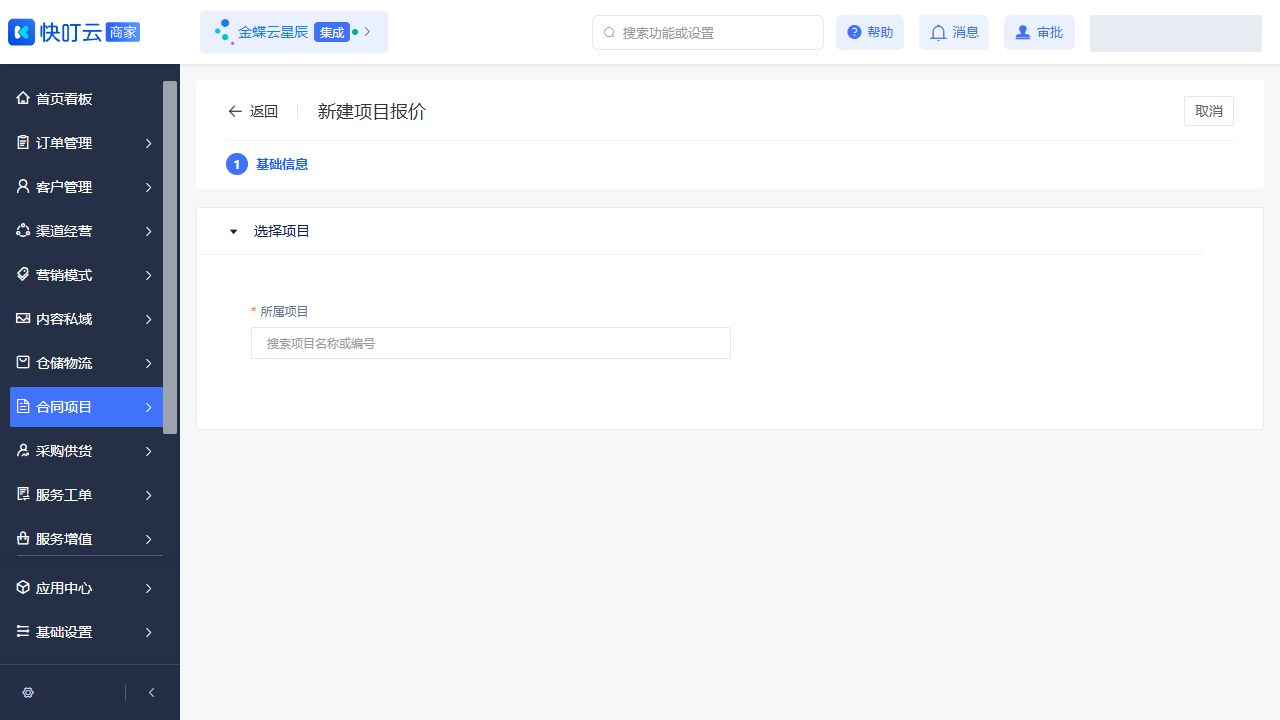
选择所属项目后继续填写报价明细
3. 提审、客户确认、改版与导出
-
办理内部审核 草稿可「编辑草稿」或「提交审核」。审核人员打开待审版本,核对明细与金额,按权限选「审核通过」或「驳回报价」。
-
交客户确认 审核通过后,按需点「发布给客户确认」,回列表跟进「待客户确认」「客户已确认」「客户提出修改」等状态。
-
修订或撤回 需改价时按详情的「建立修订版本」办理,核对版本记录后重走适用的审核和确认。需要中止当前版本时,使用页面提供的「撤回当前版本」。
-
办理后续归属 具备相应权限时,可「推送到项目预算」或「关联订单或合同明细」。核对业务归属中的关联单据、金额及当前报价版本。
-
下载报价资料 在详情按需要选择「下载PDF报价单」或「下载Excel明细」。
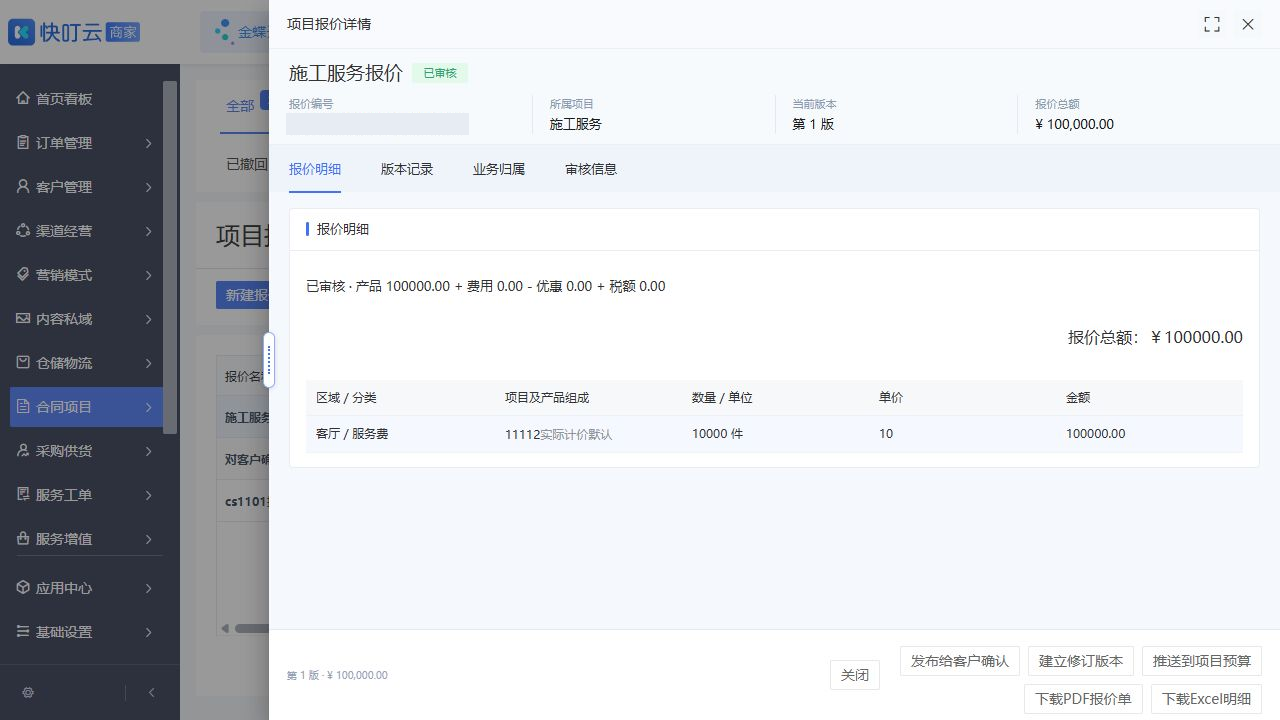
报价明细、版本记录、业务归属及已审核版本的操作按钮