1. 查找变更并选择申请入口
登录商家后台,进入「合同项目 → 项目管理 → 项目变更」。
-
按状态查看 使用「草稿」「审核中」「待执行」「已执行」「已驳回」「已撤回」标签。也可按变更编号或原因搜索,或展开过滤选择变更类型。
-
从列表申请 点击「新增变更」,选择所属项目与适用类型。
-
从项目或任务申请 进行中或已暂停的项目可按权限从详情「更多 → 申请变更」进入。任务专属的工序调整按任务详情的入口办理。
测试环境截图显示当时无匹配记录,列表功能及新增入口可见。
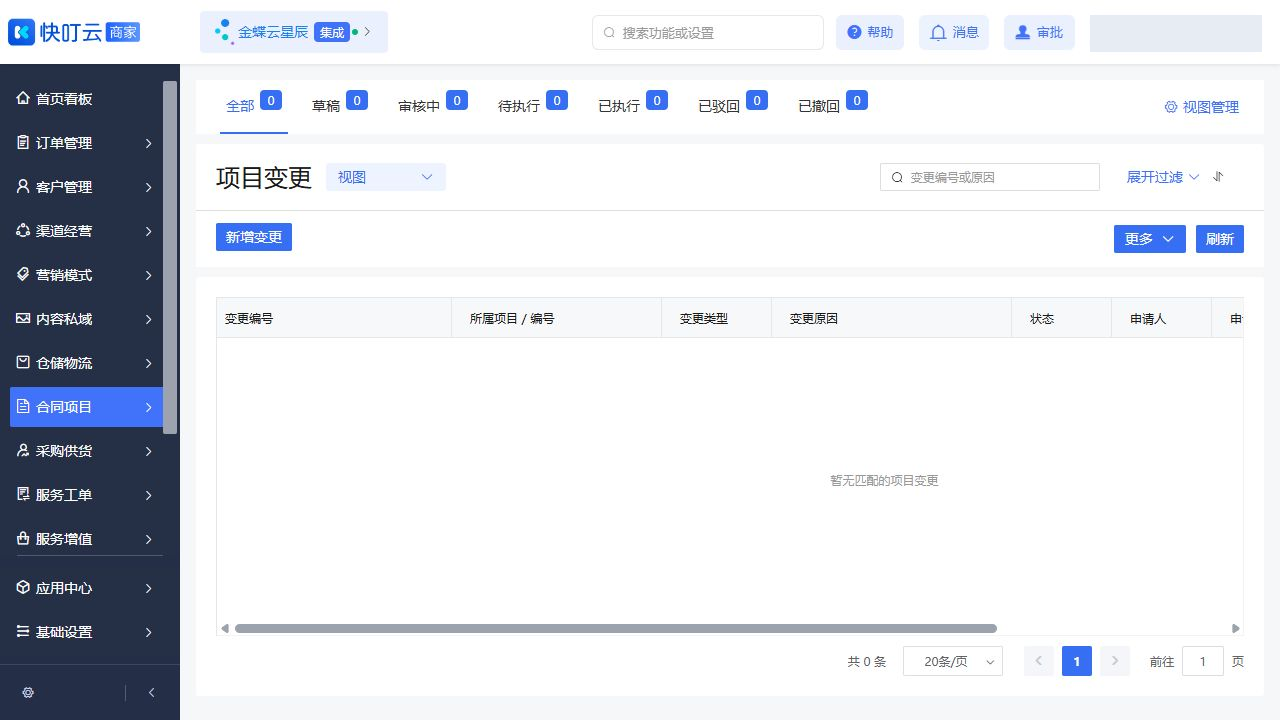
变更状态、筛选和新增入口
2. 填写变更内容并预览影响
-
确认变更类型 计划调整用于修改计划时间,地址变更用于更新服务地址,流程升级用于切换项目执行流程。任务返工、指定退回和工序调整按任务当前状态与页面条件办理。
-
填写基础信息 选择所属项目,选择变更类型,填写变更原因。按页面要求填写新日期、新地址、目标流程版本或受影响任务。
-
预览影响 填写变更内容后查看「影响预览」,重点核对前后差异、受影响的任务、单据和工单。预览出现阻断时,先处理相应问题再提交。
-
保存与提交 可「保存草稿」稍后处理,或「保存并提交」。已有草稿按页面可用按钮提交,避免重复创建。
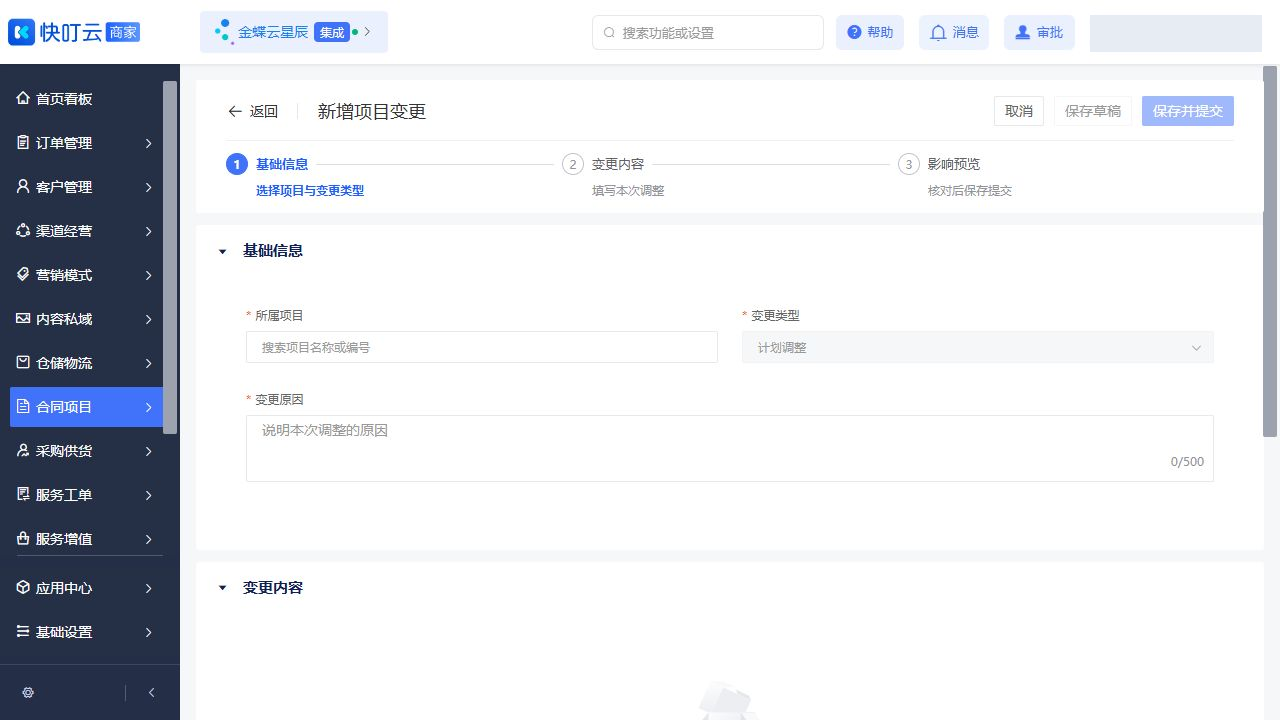
基础信息、变更内容和影响预览入口
3. 跟进审核和执行结果
-
跟进审批 打开变更详情,核对审批信息。需要审批时从详情进入审批中心,按当前账号权限处理。
-
核对执行结果 回列表检查状态。显示「待执行」时,查看审批及执行信息。显示「已执行」后,回项目详情核对计划、地址、执行版本或任务状态。
-
处理驳回与撤回 根据驳回意见处理原变更或重新发起。详情提供「撤回变更」时,填写撤回原因并核对状态。
运行中的项目以实际执行版本和执行记录为准。涉及已发生的业务,应先查看影响预览。