1. 查找项目与调整列表视图
登录商家后台,打开「合同项目 → 项目管理 → 项目列表」。
-
筛选状态 点击顶部「草稿」「待启动」「进行中」「已暂停」「已完成」「已终止」或「已归档」。点击「全部」可切回全部状态。
-
搜索项目 在「项目名称或编号」中输入关键词。也可打开「展开过滤」,按项目状态筛选。
-
查看结果 通过「当前节点」「验收进度」「计划结束」判断进度。点击项目名称或该行「查看详情」,打开详情滑窗。
-
保存常用视图 按需使用「保存视图」「视图管理」和「视图」下拉框。要调整显示列,打开列表页「更多 → 列配置」。
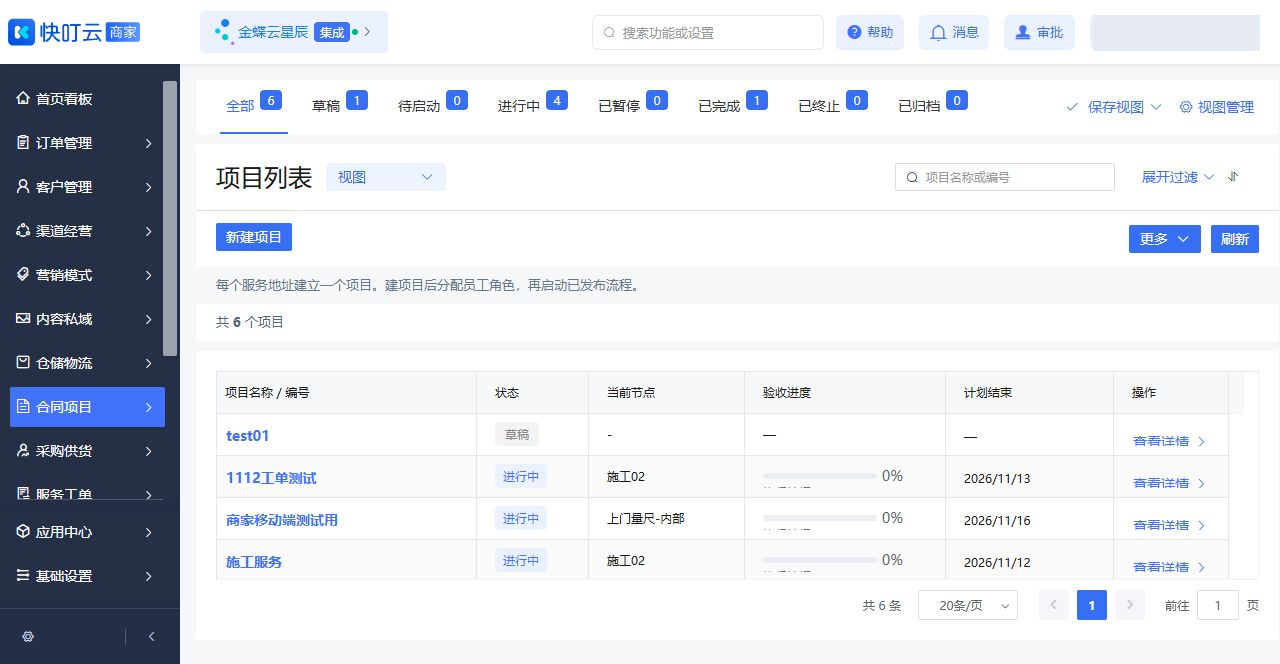
状态标签、搜索与过滤、新建入口、项目明细和分页
2. 新建项目
在项目列表点击「新建项目」。同一客户有多个服务地址时,按服务地址分别建项目。
-
填写项目信息 选已有客户,填项目名称,选择项目类型、已发布的项目流程与负责人。先选类型,再选流程,右侧可预览节点。
-
填写服务地址与联系人 填写详细服务地址,按需补充省市区、联系人和联系电话。
-
填写计划与补充 按需设置计划开始、计划结束、预算及需求说明。计划结束不可早于计划开始。
-
保存项目 核对必填项后点击「保存项目」。回列表以项目名称或编号查找刚保存的记录。
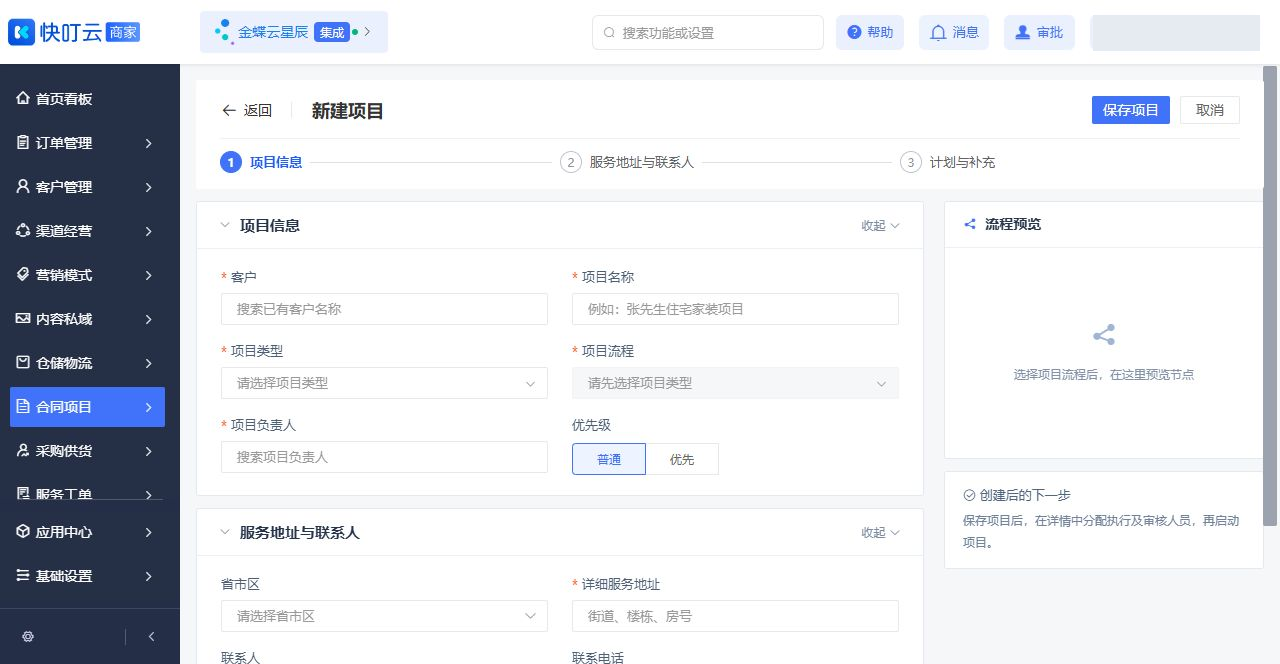
新建入口进入后的表单、流程预览与保存按钮
3. 查看与编辑项目
-
进入详情 从列表点击项目名称或「查看详情」,核对项目编号、状态和当前节点。
-
打开编辑页 点击详情右上角「编辑项目」。已完成、已终止或已归档的项目无法保存编辑。
-
修改并保存 更新表单允许修改的项目名称、负责人、优先级或联系人等信息,点击「保存项目」,返回后核对新值。
项目启动后,客户、项目类型、项目流程、详细服务地址和计划时间会锁定。改址、流程或工期调整时,在详情「更多 → 申请变更」按事项办理。
「创建项目合同」在具备相应权限且满足业务条件时显示,可从项目详情进入。
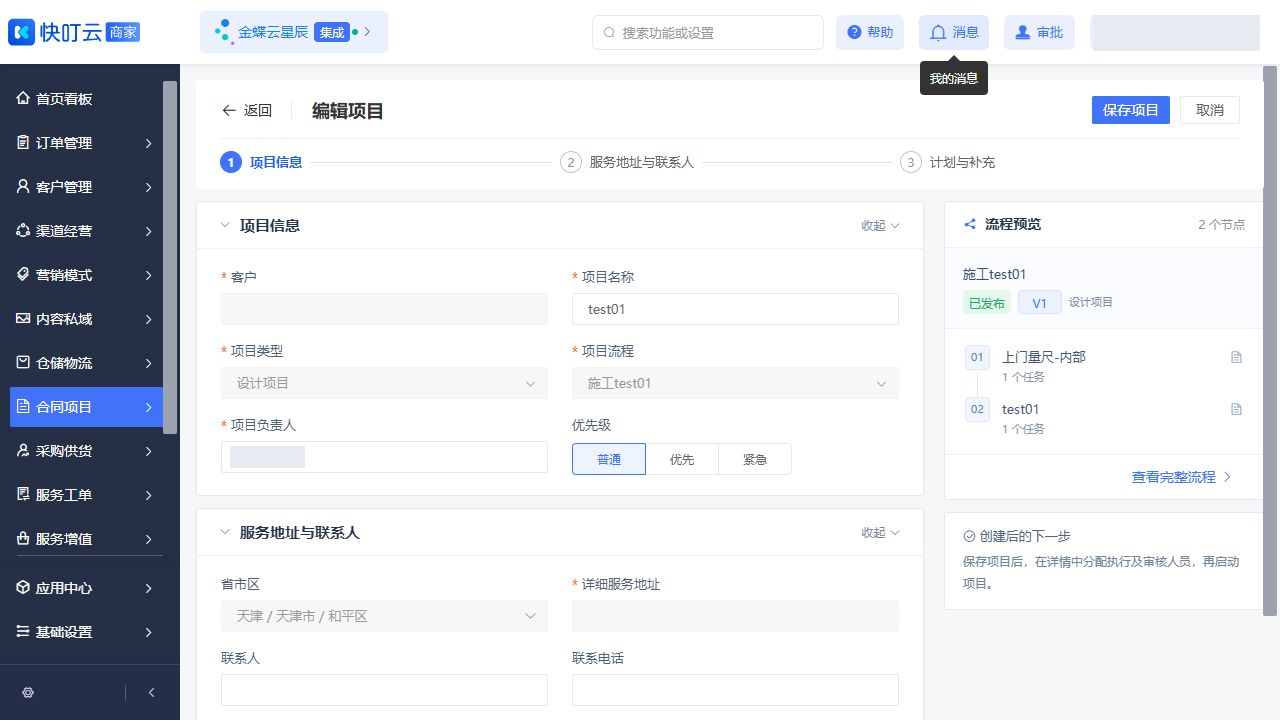
进行中项目的可编辑字段、锁定字段与保存按钮
4. 分配人员、立项与启动
-
分配员工 打开「项目人员 → 分配员工」,选择所需的项目角色和员工,点击「保存分配」。在「当前分配」核对生效员工,交接后可查「历史分配」。
-
处理启动前检查 按详情提示补齐执行或审核角色。若项目启用了立项审批,点击「提交立项」,按提示查看审批结果。
-
启动项目 检查通过并出现「启动项目」按钮时点击启动,到「节点与任务」核对执行节点和人员。回列表核对状态与当前节点。
详情中的「时间线」「项目单据」「审核记录」「操作记录」可用于追踪办理过程。报价、收付款和绩效提成页签按权限显示。
5. 暂停、恢复、终止与归档
打开项目详情右上角的「…」。菜单按项目状态和账号权限显示。
-
暂停与恢复 进行中项目可选「暂停」,填写原因并确认,状态变为「已暂停」。需要继续时选「恢复」,填写原因并确认,再核对状态及计划结束时间。
-
终止项目 草稿、待启动、进行中或已暂停的项目可在有权限时选择「终止」。填写原因并确认。终止会取消仍待处理的审核和未结束的变更,完成后可在「已终止」中查到记录。
-
归档项目 已完成或已终止的项目,处理完未结束的审核和变更后,可选择「归档」。回列表切到「已归档」核对。
删除项目
当前商家 PC 的项目列表、详情和项目管理接口均未提供项目删除入口。录错且需停止办理的项目,可按适用状态和权限办理终止,记录可继续查阅。
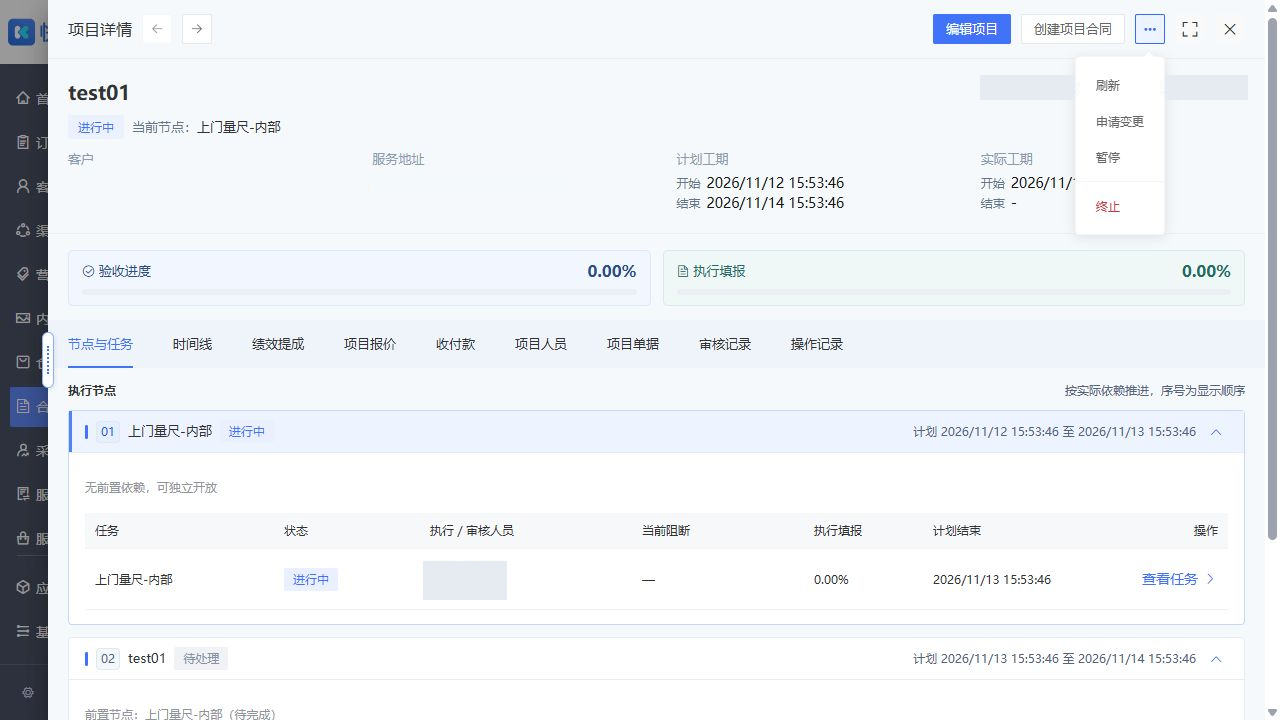
项目概况、页签、编辑入口和状态操作