1. 查询项目单据
登录商家后台,进入「合同项目 → 项目管理 → 项目单据」。
-
按状态筛选 从顶部选择「草稿」「审核中」「已通过」「已驳回」「已撤回」或「全部」。
-
定位单据 按单据名称或编号搜索。打开「展开过滤」可按单据来源等条件缩小范围。
-
查看归属 核对所属项目、单据类型、来源、执行人和审核人。点击单据名称进入详情。来源为「任务事项单」时,核对对应任务或步骤。
-
回到列表核对 办完单据后按相应状态查询,必要时点「刷新」。在详情核对当前版本,历史办理情况查「历史版本」和「审核记录」。
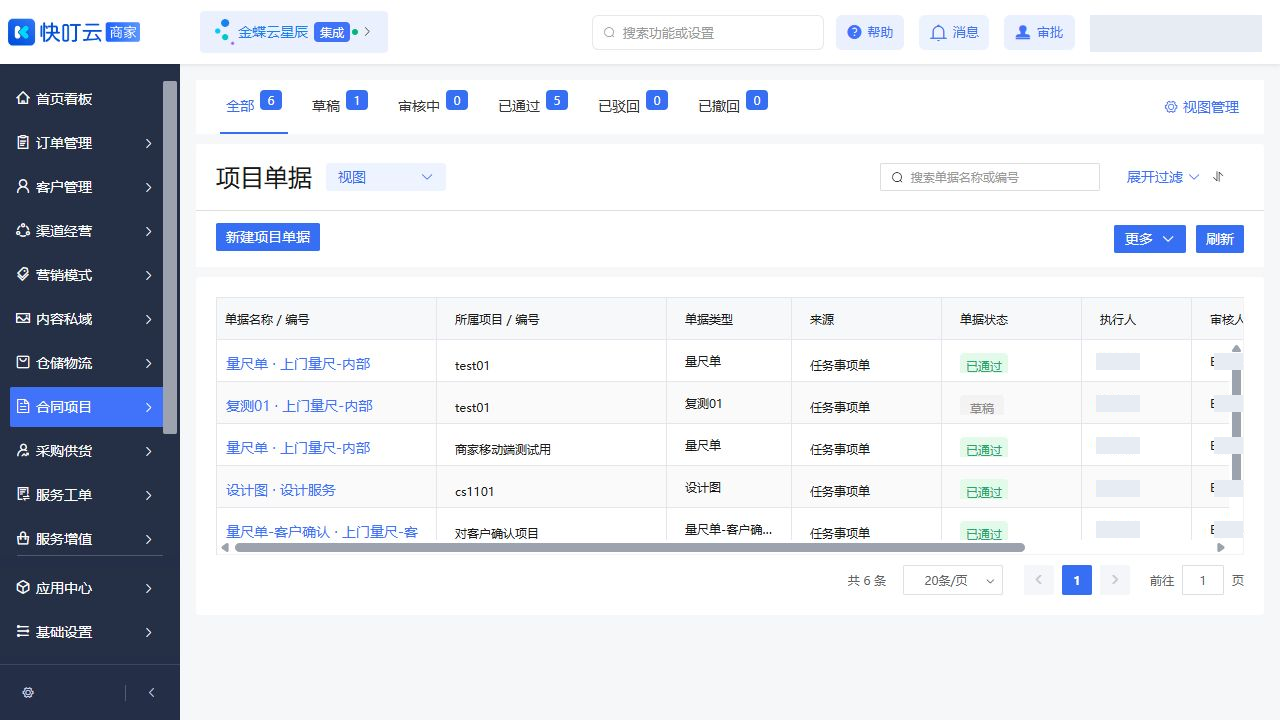
状态标签、查询、新建和单据详情入口
2. 新建、填写和提交审核
-
从项目开单 点击「新建项目单据」,搜索并选择所属项目,再选择该项目可开具的单据类型。
-
从任务或步骤开单 回到对应任务的「事项单」,或在步骤详情按配置开单。单据类型须允许该开单范围。
-
填写单据 输入单据名称,按实际类型填写内容、明细表和附件。核对页面显示的执行人、审核人及审核方式。
-
保存或提交 暂未填完可「保存草稿」。新单据可点「保存并提交审核」,已存草稿可从详情补齐后点「提交审核」。
可开单类型及填写权限受项目状态、单据类型配置和账号角色限制。
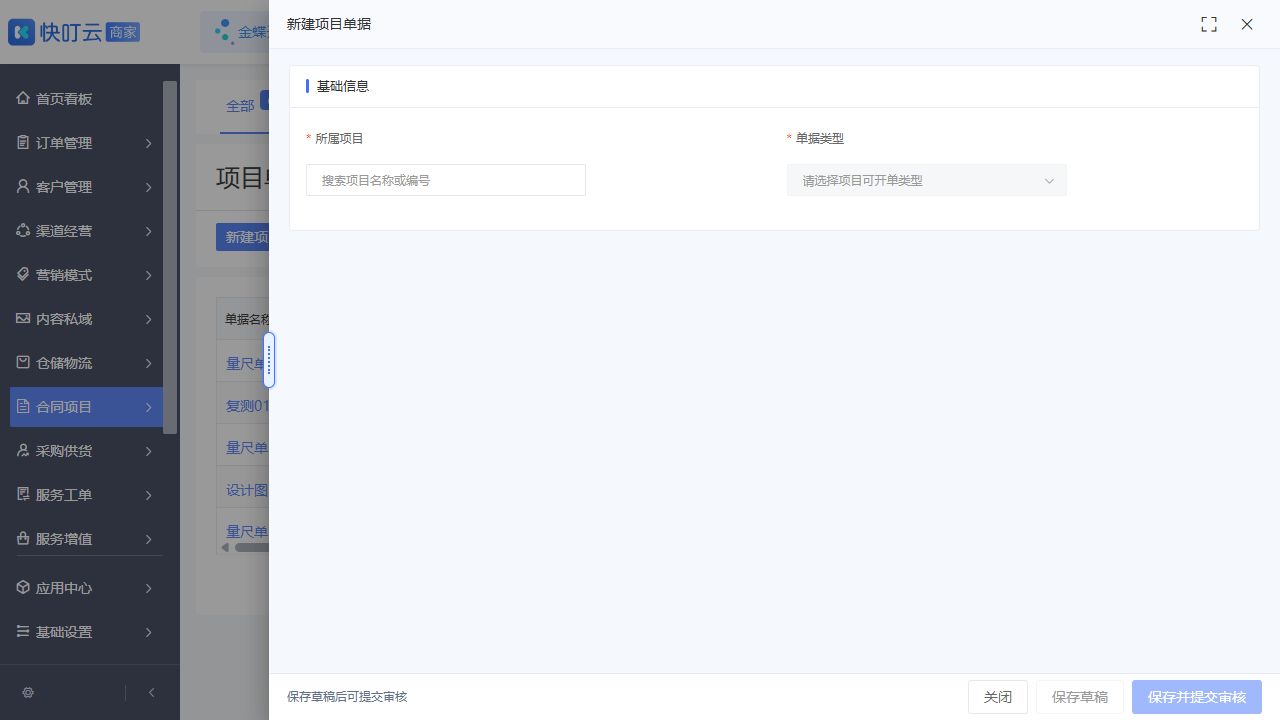
先选所属项目,再选项目允许的单据类型
3. 审核、撤回和修订
-
打开待审单据 在「审核中」找到目标单据,核对提交版本、明细和附件。具备直接审核权限时,切到「审核记录」办理「通过审核」或「驳回」。按审批方案流转的单据按其审批任务办理。
-
跟进客户确认 需要客户确认的单据按类型设定的前置条件处理。跟进当前版本的客户确认结果,任务或步骤验收时再核对这份单据是否已满足要求。
-
撤回审核 页面允许时点击「撤回审核」,填写撤回原因。撤回后仍可查到这次提交与处理记录。
-
修订已提交内容 详情提供「新建修订」时,填写修订原因,修改新草稿并按需要重新提交。原版本和审核记录可回查。
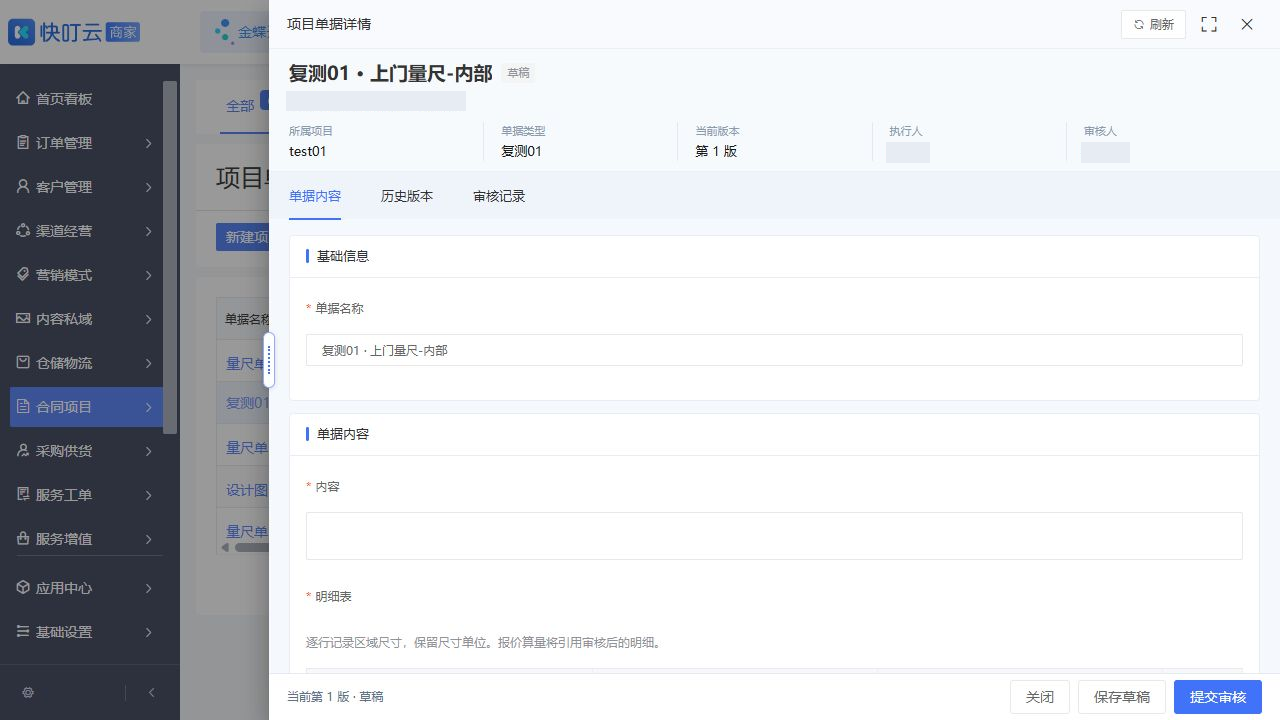
单据内容、历史版本、审核记录和提交审核按钮