1. 查找任务与切换任务范围
登录商家后台,打开「合同项目 → 项目管理 → 项目任务」。
-
按状态筛选 点击顶部「待分配」「待处理」「进行中」「审核中」或「已完成」。点击「全部」可查看当前任务范围内的全部状态。
-
按名称或范围查询 在「搜索任务名称」输入关键词,或打开「展开过滤」,选择状态和任务范围后点击「查询」。「重置」可清除当前过滤条件。
-
选择任务范围 「我执行的」用于查看自己负责执行的任务。「待我审核」用于查找当前账号待办的审核,按权限显示。「权限范围内全部」用于查看账号数据权限内的任务。
-
打开任务详情 核对所属项目、执行人、状态、执行填报和计划结束时间,再点击任务名称或「查看详情」。详情上方箭头可切换列表中的上一条或下一条任务。
可点击「计划结束」旁的排序按钮调整顺序,使用「保存视图」保留常用筛选。列配置位于列表页的「更多」菜单。
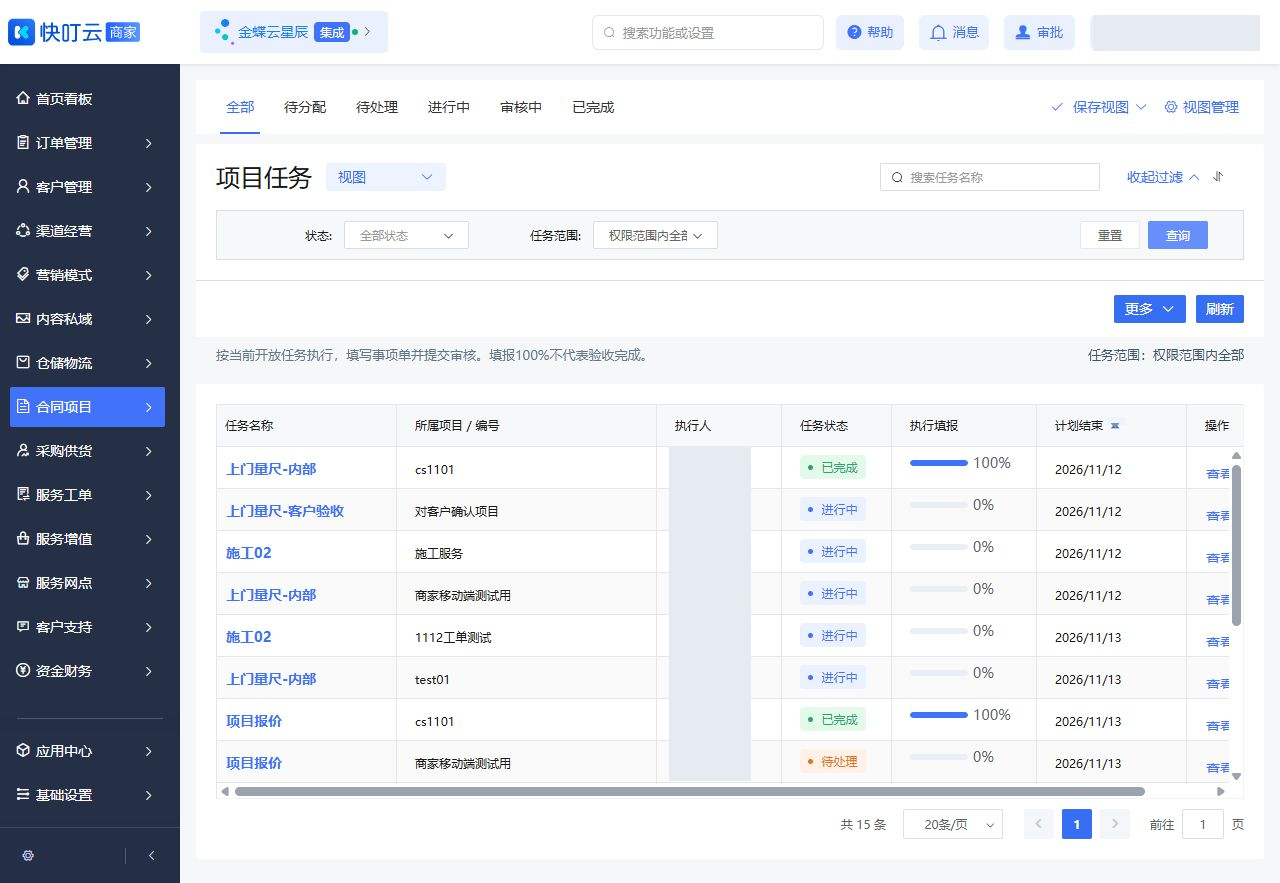
状态标签、搜索、过滤、任务范围与任务明细
2. 开始任务、填报进度和处理事项单
查看任务概览
先核对任务状态、所属项目、计划时间、执行轮次和执行/审核人员。发现任务暂不可办理时,按概览中的「下一步」或「验收前检查」定位原因。
-
开始任务 任务按流程开放且当前账号有权限时,在「任务概览」点击「开始任务」。看到「代办」或必填的代办原因时,先填写实际代办原因。
-
填报执行进度 点击底部「填报进度」,输入 0 至 100 的数值,最多两位小数,确认后回看「执行填报」。任务完成状态以验收结果为准。
-
处理任务步骤 进入「任务步骤」,点击对应行「处理步骤」或「查看步骤」。按权限和状态点击「开始步骤」或「提交完成」,并按步骤要求补齐说明、附件或事项单。
-
填写事项单 在「事项单」点击「开事项单」,选择可用单据类型并填写。未填完可「保存草稿」,准备好后选「保存并提交审核」。提审会锁定该版本,后续按权限使用「修订」,并在单据详情查看历史版本与审核记录。
需要调整执行或审核人员时,具备权限的账号可在概览点击「调整人员」。候选员工须先加入相应项目角色。
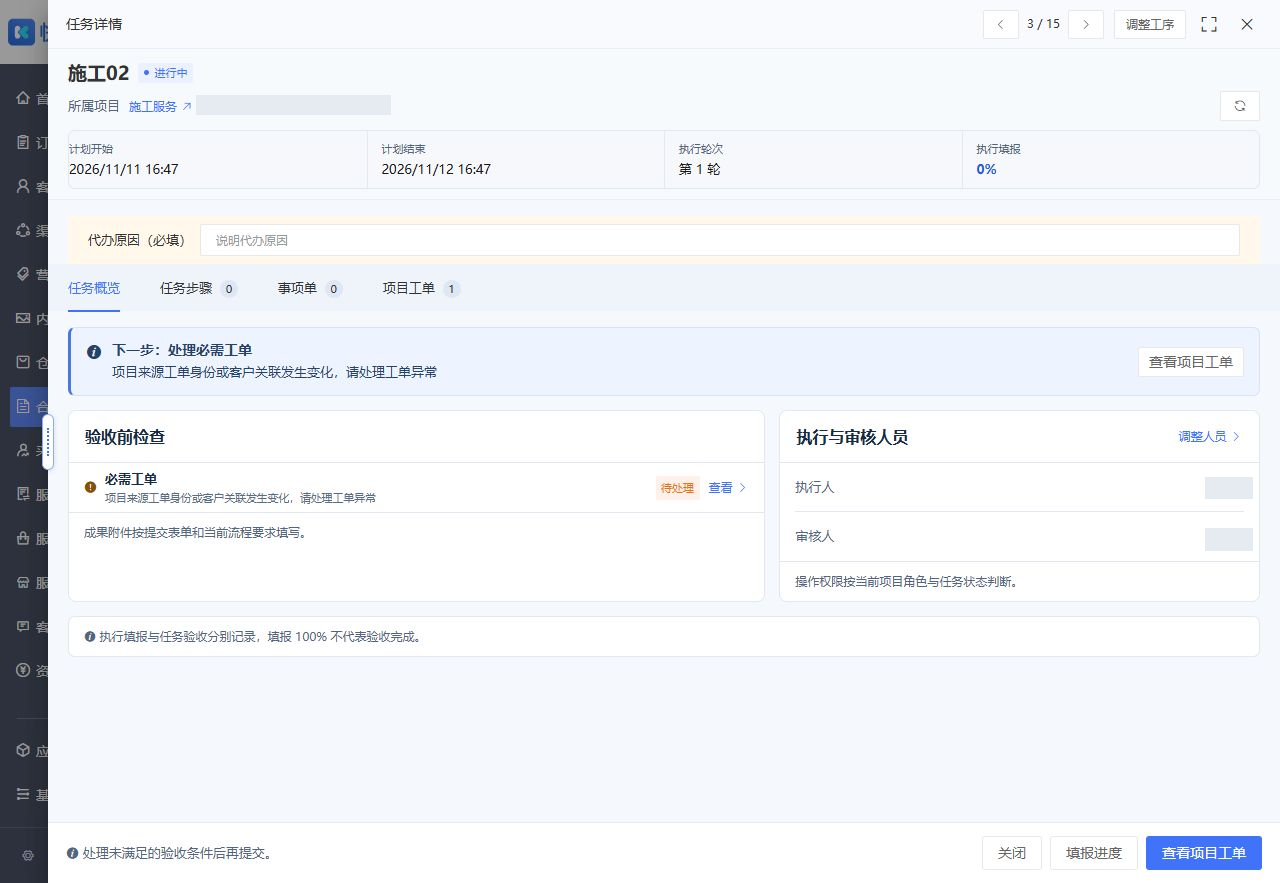
任务概览、代办原因、页签、验收前检查及填报入口
3. 跟进项目工单与验收阻断
-
打开关联工单 在任务概览点「查看项目工单」,或打开「项目工单」页签。核对任务目标、审核实际量、可下推量和每张工单的状态。
-
按需下推工单 按钮可用时点「下推工单」。选择关联任务或步骤,按表单配置填写工序、工单类型、执行和审核人员、分配数量及工单名称等,再确认下推。
-
跟进完工与审核 点「查看工单」办理或查看工单,按权限完成完工填报和审核。回任务点击「刷新工单」,确认审核确认量已更新。已分配数量占用任务额度,完工数量审核通过后计入项目。
-
处理阻断 概览提示「必需工单」待处理时,先按提示查看来源和完工审核结果。若提示工单身份或客户关联变化,处理关联异常后刷新任务,再看验收检查。
图 3 的示例工单已下推,分配量为 1 项,审核确认量为 0 项。该任务当前可下推量为 0 项,页面上的「下推工单」处于不可用状态。
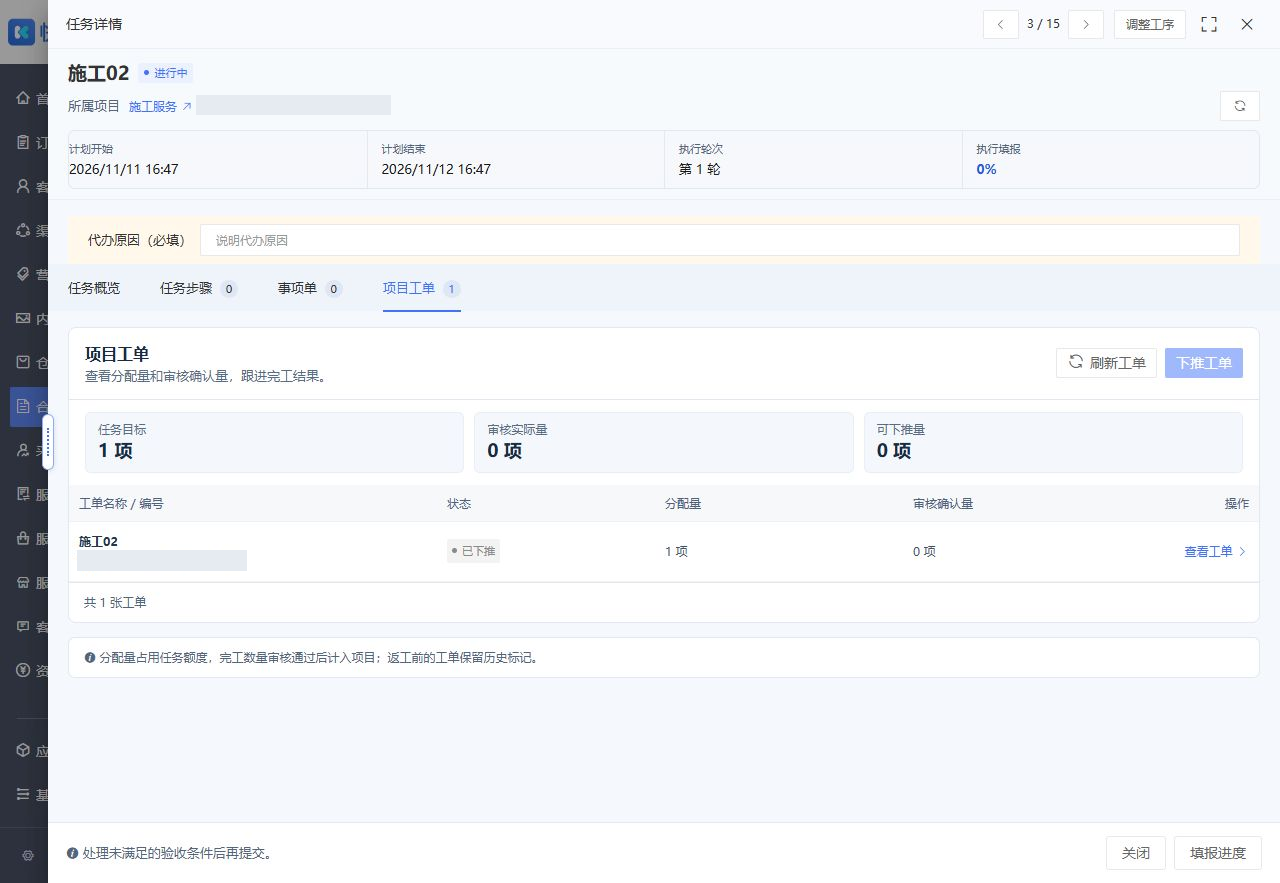
任务目标、审核实际量、可下推量与工单详情入口
4. 提交任务验收与办理审核
-
核对验收条件 回到「任务概览」查看「验收前检查」。按流程处理必需步骤、事项单和工单。检查通过且账号有权限时,页面会提供「提交任务验收」。
-
提交成果 点击「提交任务验收」,填写完成说明,并按表单填写实际完成数量和成果附件。启用工单审核结果取量时,实际量由工单审核结果提供。
-
跟进客户确认 按页面提示处理客户确认。若提示确认后再次提交验收,待客户确认后回任务再次提交。成果有变化时按权限使用「更新验收资料」。
-
审核任务 审核人员可从列表的「待我审核」打开待办,也可在任务概览点「办理审核」。核对本次提交的成果版本和材料,选择「通过审核」或「驳回」。驳回时填写原因。
-
查看结果并补办 在任务详情或所属项目的「审核记录」查看结果。被驳回时按审核意见补齐材料,等任务恢复可提交后重新办理。